Mostrando postagens com marcador Serviços. Mostrar todas as postagens

Como programar o computador para desligar sozinho

Quantas vezes você já ficou acordado esperando um download acabar para não deixar o computador ligado durante toda a noite? Essa é apenas uma das situações em que programar o computador para desligar sozinho pode ser muito útil. Se você já passou por isso ou simplesmente procura uma forma de fazer o computador desligar em uma hora marcada, fique ligado em mais essa dica do Ofina Net Brasil.


Divide seu computador com alguém? Confira o tutorial como colocar senha no PC com Windows (Breve)


Passo 1. Pressione o atalho Windows+R (a tecla Windows fica entre o Ctrl e o Alt), digite o comando cmd e pressione "Enter" para abrir o Prompt de Comando.


Quer comprar celular, TV e outros produtos com desconto? Conheça o Compare TechTudo (Breve)


Passo 2. Na tela preta que se abrir, digite o seguinte comando: shutdown -s -t 3600 e pressione "Enter". Você receberá uma mensagem avisando que o computador será desligado no tempo programado.

Como programar o computador para desligar automaticamente (Foto: Reprodução/TechTudo)

Como programar o computador para desligar automaticamente (Foto: Reprodução/TechTudo)

Como programar o computador para desligar automaticamente (Foto: Reprodução/TechTudo)

Como programar o computador para desligar automaticamente (Foto: Reprodução/TechTudo)


Obs.: o valor 3600 é o tempo, em segundos, que o computador levará para desligar sozinho e corresponde ao período de 1 hora. Altere esse valor de acordo com suas necessidades.


Passo 3. Caso você mude de ideia e resolva cancelar o desligamento, apenas repita os passos acima, digite o comando shutdown -a e pressione "Enter".

Como programar o computador para desligar automaticamente (Foto: Reprodução/TechTudo)

Cancelando o desligamento programado (Foto: Reprodução/TechTudo)

Uma nova mensagem será exibida (próxima ao relógio), dessa vez, avisando que o desligamento do computador foi cancelado.

Oficina Net Brasil.

Melhores programas para criar pen drive bootável


Conheça apps para Windows, Linux e macOS que permitem a criação de pen drives de inicialização de forma simples e segura

Resultado de imagem para pendrive bootavel


Criar pen drive USB bootável é importante para tentar resgatar um software com problema, além de uma maneira para reinstalar sistemas operacionais em computadores de todos os tipos. São ferramentas grátis para baixar, como o RufusYumi e UNetBootIn — leves e simples de usar —, que permitem criar unidades de inicialização com imagens do WindowsLinux e macOS , além de ferramentas avançadas para o diagnóstico e recuperação de dados.


Quer comprar pen drive, PC e outros produtos com desconto? Conheça o Compare TechTudo


Para ajudar o usuário, o TechTudo reuniu os melhores programas para download que criam pen drive bootável facilmente. Saiba mais sobre as opções na lista abaixo.


1. Rufus


Rufus é um dos melhores apps disponíveis para a tarefa de criação de pen drives bootáveis. Além de ser portátil – funciona sem instalação –, o aplicativo pode alcançar o drive USB na busca de defeitos, como blocos irregulares e outras inconsistências que podem condenar o pen drive a médio prazo.


Para iniciantes, a ideia do dispositivo bootável pode parecer meio intimidadora e é positivo que o Rufus contribua para simplificar o processo: a interface é concisa, limpa e facilita a vida de quem recorre ao pen drive para o resgate de um sistema pela primeira vez. O Rufus roda no Windows e permite criar discos com imagens do Linux, macOS e do próprio Windows.


2. Yumi


Yumi se destaca pela possibilidade de multiboot num mesmo pendrive — Foto: Reprodução/Filipe GarrettYumi se destaca pela possibilidade de multiboot num mesmo pendrive — Foto: Reprodução/Filipe Garrett


Yumi se destaca pela possibilidade de multiboot num mesmo pendrive — Foto: Reprodução/Filipe Garrett


Yumi é um app para Windows fácil de usar e com um recurso interessante: a possibilidade de criar um pen drive multiboot, ou seja, com mais de um sistema diferente. Dessa forma, você pode ter um pen drive bootável com UbuntuWindows 10 e Android, por exemplo.


Essa versatilidade permite cobrir todas as bases quando se trata de sistemas operacionais em unidades USB para recuperar ou mesmo instalar tudo do zero. O programa também suporta ferramentas de recuperação de dados.


3. Universal USB Installer


Parecido com o Yumi, o Universal USB Installer reconhece uma série de sistemas e ferramentas — Foto: Reprodução/Filipe GarrettParecido com o Yumi, o Universal USB Installer reconhece uma série de sistemas e ferramentas — Foto: Reprodução/Filipe Garrett


Parecido com o Yumi, o Universal USB Installer reconhece uma série de sistemas e ferramentas — Foto: Reprodução/Filipe Garrett


Com interface parecida a do Yumi, o Universal USB Installer também tem recurso extra de destaque. Ele dispõe de uma série de sistemas operacionais pré-definidos e que podem ser baixados pelo próprio aplicativo antes da gravação no pen drivre


O recurso é especialmente útil para momentos inesperados, quando há a necessidade de um pen drive bootável. Basta escolher a opção disponível na lista do Universal USB Installer para, em seguida, o download ser feito automaticamente.


UNetBootIn pode ser instalado no Linux e no macOS também — Foto: Reprodução/Filipe GarrettUNetBootIn pode ser instalado no Linux e no macOS também — Foto: Reprodução/Filipe Garrett


UNetBootIn pode ser instalado no Linux e no macOS também — Foto: Reprodução/Filipe Garrett


O ponto importante sobre o UNetBootIn é o fato de o app ser multiplataforma, ou seja, dispor de versões para Windows, macOS e Linux. A ferramenta é capaz de criar discos bootáveis em pen drives do Windows e Linux.


Assim como o Universal USB Installer, o programa pode obter sozinho as versões de Linux para a gravação do disco de inicialização.


Media Creation Tool é bem fácil de usar e ótima opção para criar USB inicializável do Windows — Foto: Reprodução/Filipe GarrettMedia Creation Tool é bem fácil de usar e ótima opção para criar USB inicializável do Windows — Foto: Reprodução/Filipe Garrett


Media Creation Tool é bem fácil de usar e ótima opção para criar USB inicializável do Windows — Foto: Reprodução/Filipe Garrett


Aplicativo oficial da Microsoft, o Media Creation Tool facilita a criação de pen drives inicializáveis com imagens do Windows. A aplicação faz todo o processo, baixa a ISO sozinho do site da Microsoft e garante instalar no seu computador — ou de terceiros — uma cópia legítima do Windows.


Caso precise produzir um disco inicializável do Windows 10, é difícil encontrar alternativa melhor: o Media Creation Tool tem bom funcionamento e é intuitivo.


6. Criador de discos


Ubuntu e outras distros costumam trazer ferramentas próprias para criar pendrives bootáveis — Foto: Reprodução/Filipe GarrettUbuntu e outras distros costumam trazer ferramentas próprias para criar pendrives bootáveis — Foto: Reprodução/Filipe Garrett


Ubuntu e outras distros costumam trazer ferramentas próprias para criar pendrives bootáveis — Foto: Reprodução/Filipe Garrett


O Linux oferece uma variedade de ferramentas preparadas para fornecer possibilidades de recuperação do sistema, assim como no Windows. Este é o caso do Criador de Disco de Inicialização, embutido no Ubuntu e com uma porção de distros diferentes — distribuição própria de aprimoramento do software.


Bem simples de usar, o utilitário possibilitar gravar uma imagem de inicialização e tornar um pen drive bootável com versões do Linux ou do Windows.


Criando um pen drive de boot


Resultado de imagem para Criando um pen drive multibootável com o YUMI


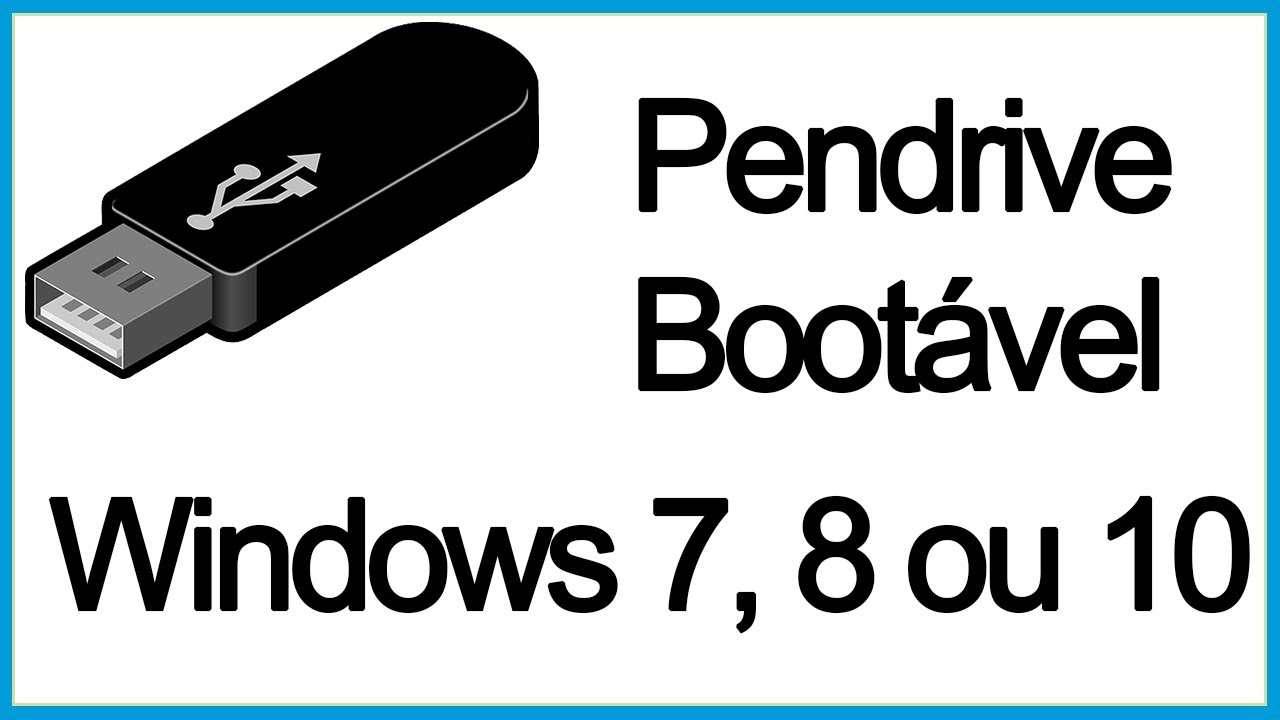
Há algum tempo atrás, nos tutoriais que escrevi de como criar um pendrive bootável do Windows 7 e do Windows 8, me perguntaram se seria possível criar um pendrive com dois ou mais Sistemas Operacionais para escolher qual instalar.


Existe esta possibilidade sim. Tem um aplicativo que faz todo o trabalho pesado para nós. Acredito que muitos conheçam, como também tem muitos profissionais da área de TI que desconhecem a existência deste aplicativo.


O aplicativo que me refiro é o YUMI, que pode ser baixado do site do desenvolvedor clicando aqui.


Acredito ser um aplicativo bem simples de ser usado e que não requer muitos conhecimentos para se criar um pen drive multibootável.


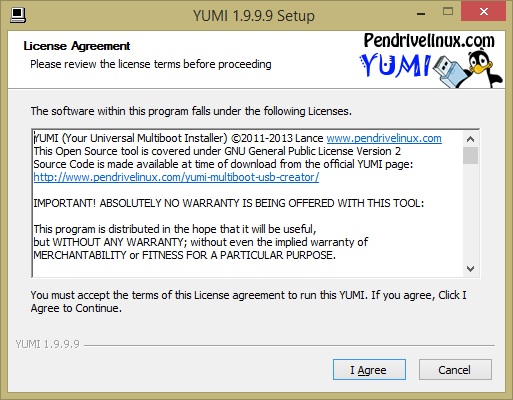
Ao entrar no site do desenvolvedor e baixar o aplicativo, execute-o. Aparecerá uma tela idêntica a abaixo e então clique em I Agree para concordar com os termos de uso do programa.


yumi1


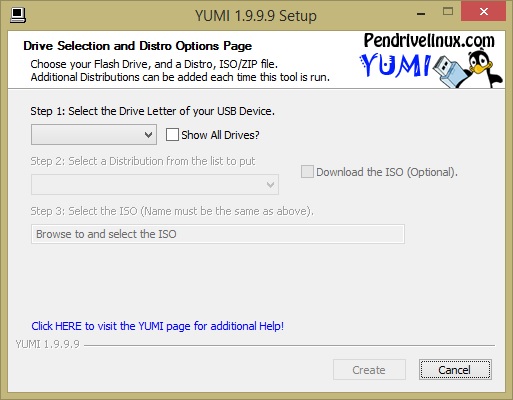
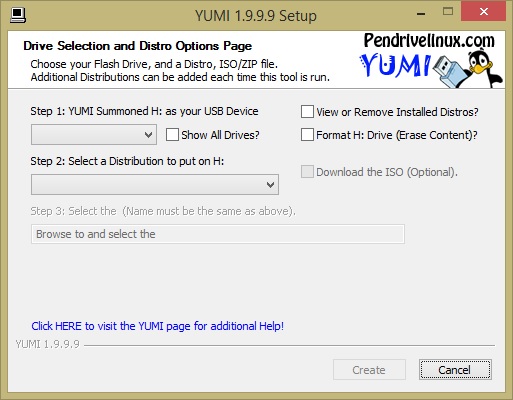
Após concordar aparecerá a tela abaixo. Reparem que o software é executado direto, sem a necessidade de instalá-lo no computador.


yumi2


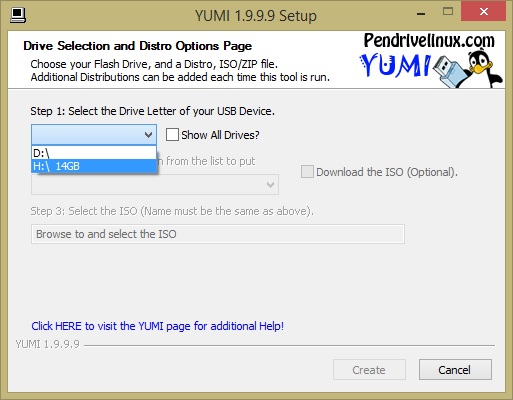
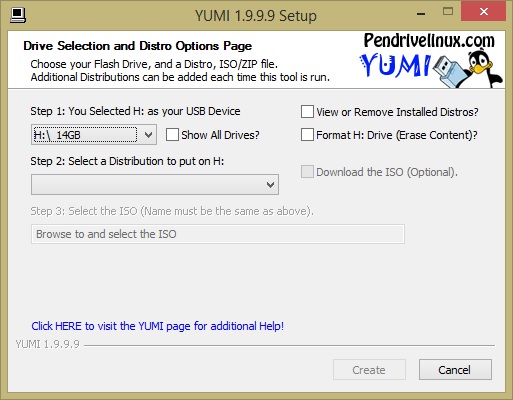
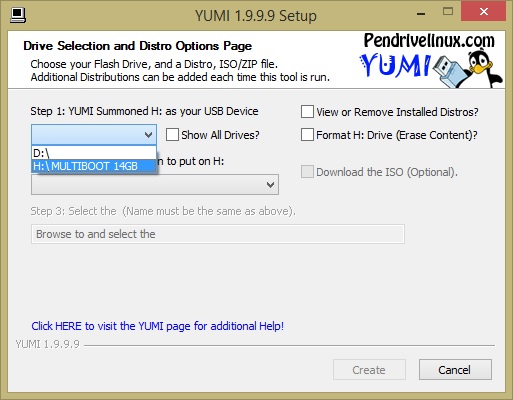
O próximo passo é escolher o pendrive para a criação e transferências dos Sistemas Operacionais.


yumi3


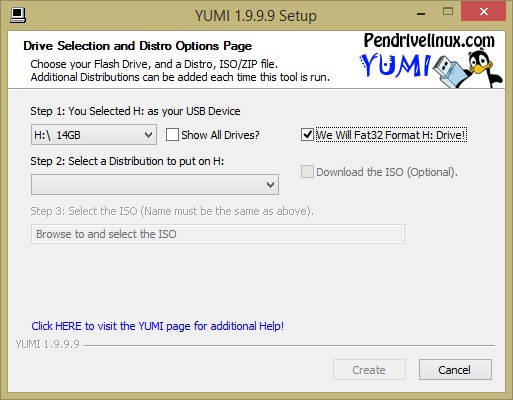
Na primeira transferência de Sistema Operacional para o pendrive, devemos clicar em Formatpara poder formatar e preparar o pendrive para o seu uso como é mostrado nas duas imagens a seguir.


yumi4


yumi5


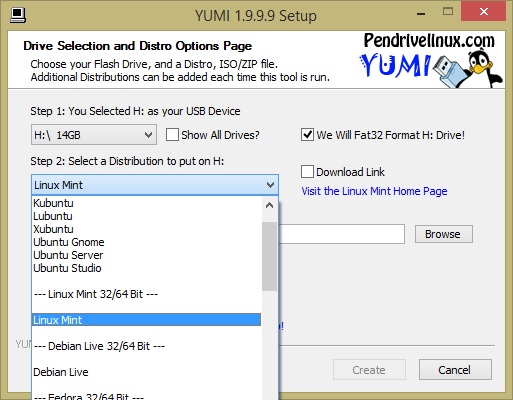
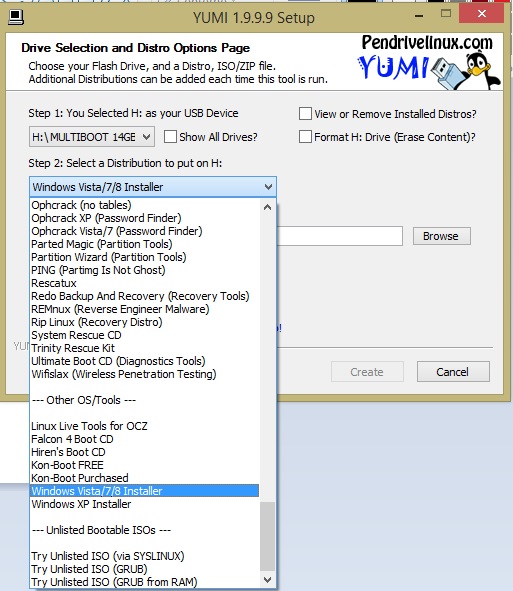
Onde se refere ao Step 2, selecionaremos o primeiro Sistema a ser transferido para o pendrive. No meu caso, eu já baixei todas as imagens ISO dos Sistemas Operacionais que irei utilizar para a criação do meu pen drive multibootável. Caso não tenha baixado ainda, na seleção do Sistema Operacional ou software que queira, haverá o link para acessar o site e fazer o download das imagens ISO.


Como profissionais de TI, temos que ter todas as ferramentas necessárias para o suporte ao cliente. Aqui, a minha primeira opção foi a Linux Mint, uma distribuição Linux que pode ser iniciada diretamente do pen drive sem a necessidade de sua instalação (pode também ser instalado no computador). Uma das vantagens de uma distribuição que se inicia sem a necessidade de instalação é de recuperar arquivos do computador.


yumi6


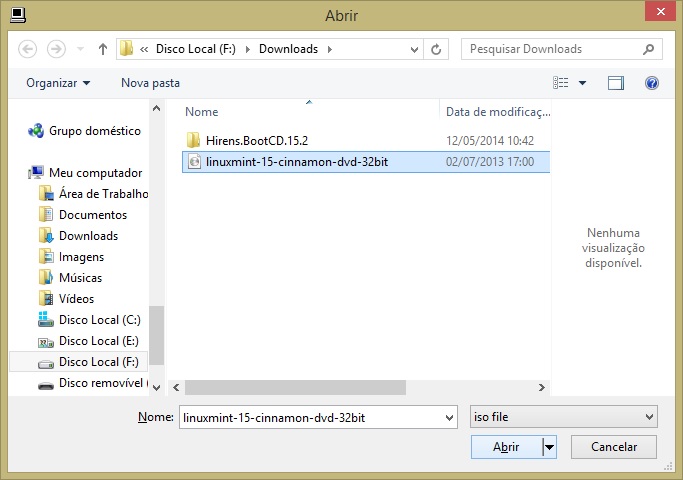
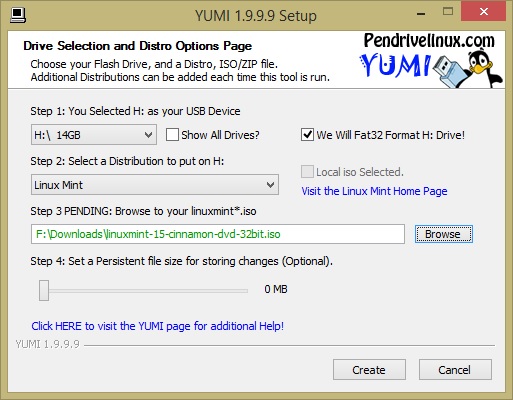
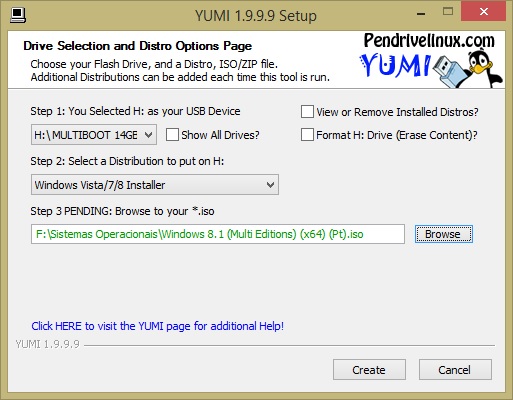
Depois de selecionar o Linux Mint para colocá-lo no pendrive, clicaremos em Browse para localizar e selecionar a imagem ISO deste Sistema. Na sequência clicaremos em Abrir.


yumi7


Agora que o Sistema está selecionado, clicaremos em Create para começarmos o processo de cópia do Sistema Operacional para o pendrive.


yumi8


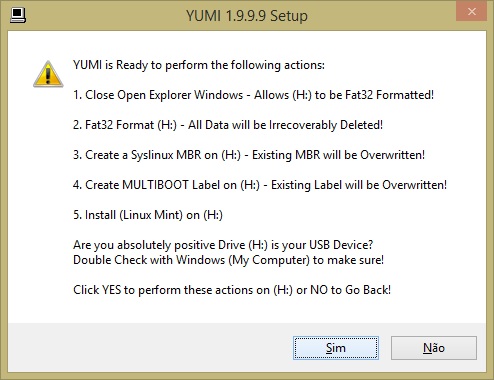
Aparecerá a tela abaixo que preparará o pendrive para ser inicializável (bootável). Esta tela aparece só na primeira cópia do Sistema Operacional para o pendrive por estarmos configurando ele para se tornar bootável.


yumi9


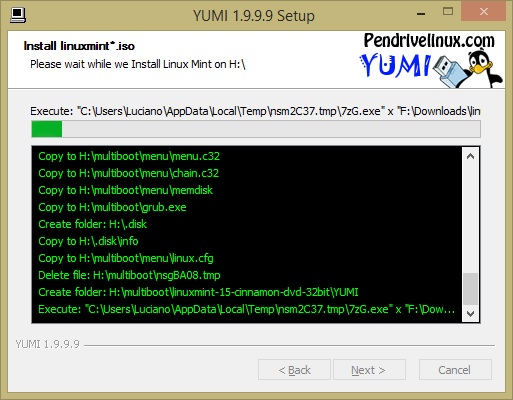
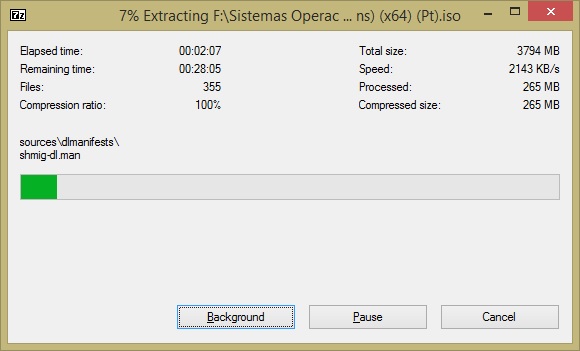
Ao clicar em Sim, começará a cópia do Linux Mint.


yumi10


yumi11


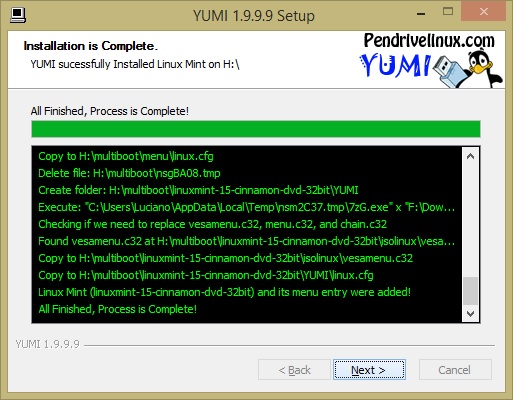
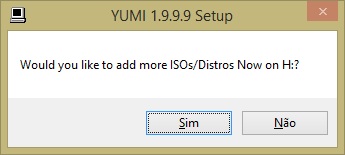
Ao finalizar, a cópia aparecerá a tela abaixo perguntando se deseja copiar outro Sistema Operacional. Clicaremos em Sim para selecionarmos outra Distribuiação Linux, softwares ou Windows.


yumi12


Então retorna a tela inicial do YUMI e faremos todos os mesmos processos, exceto clicar em Format, pois, se deixarmos marcado, o Linux Mint copiado anteriormente será apagado.


yumi13


yumi14


Agora dentre as opções, no caso aqui selecionei a opção referente ao Windows 7/8, selecionei a imagem ISO correspondente, que neste caso aqui é o Windows 8 Professional, e então clico em Create para iniciar o processo de cópia novamente.


yumi15


yumi16


yumi17


Ao terminar a cópia do Windows 8, aparecerá a tela perguntando se desejamos efetuar outra cópia. Caso queira, clique em Sim e selecione outros aplicativos, caso contrário, clique em Não e o programa será encerrado e o pendrive estará pronto para o seu uso.


Ao navegarmos entre as opções de Sistemas Operacionais e softwares, temos alguns antivírus, antispywares e ferramentas de grande utilidade para os profissionais de TI poderem fazer suas manutenções, instalações, reparações e recuperações de arquivos.


Dependendo da capacidade do pendrive, podemos ter diversos softwares e sistemas operacionais para o uso.


Depois, basta selecionar o pendrive como primeira opção de boot do computador.


Espero que seja de grande ajuda este tutorial, pois acredito que para aqueles que não conseguiram criar um pendrive bootável com o Windows 7 ou Windows 8 dos tutoriais anteriores, este aqui será uma maneira mais descomplicada para a sua criação.


Abraços e até a próxima.