Mostrando postagens com marcador Manutenção. Mostrar todas as postagens

COMO DEIXAR O NOVO WINDOWS 10 ( BUILD 1903 ) MAIS RÁPIDO E OTIMIZADO ( TUTORIAL ATUALIZADO )


Nesse vídeo estarei ensinando a como otimizar de forma completa o novo Windows 10 build 1903, que foi recentemente lançado pela Microsoft nesse final de maio de 2019, portanto espero que gostem. 


►Proteja sua conexão com uma rede VPN de altíssima eficiência :

https://bit.ly/2TBRutv


►Aprenda A Otimizar O Novo Windows 10 20H2:

https://youtu.be/mh4uZcEaISE


►Curso de Windows 10 Para Iniciantes: 

https://bit.ly/2KmzVsM


►Me Siga Também Na Página Oficial Musashiden Tutoriais No FACEBOOK:http://bit.ly/MusashidenFacebook


►Listas & Links Para Download:

https://musashidentutoriais.blogspot....


►Tutoriais Do Canal:


Guia Rápido De Otimização Para O Novo Windows 10 1909 ( Atualização De Novembro ) :

https://www.youtube.com/watch?v=cV6kz...


Ccleaner:

https://www.youtube.com/watch?v=dVYct...


Advanced System Care 12:

https://www.youtube.com/watch?v=p4GR4...


Process Lasso: 

https://www.youtube.com/playlist?list...


Como Fazer Overclock Na CPU:

https://www.youtube.com/watch?v=_XPpw...


#windows10


--------------------------------------------------------------------

►MINHAS PLAYLISTS:

http://bit.ly/MusashiTutorsPlaylists


►INSCREVA-SE NO MEU CANAL MUSASHIDEN TUTORIAIS 

 https://goo.gl/rUOAgA


►CANAL ALTERNATIVO ( MUSASHIDEN TUTORIAIS VLOG ) 

https://goo.gl/EdgRpf


►REDES SOCIAIS

▹BLOG: https://musashidentutoriais.blogspot....

▹TWITTER: https://twitter.com/MusashidenTutor

▹FACEBOOK:http://bit.ly/MusashidenFacebook

Windows 10 21H1 Não Chegou no Windows Update? [Como Instalar Com Link Oficial da Microsoft]


Veja nesse vídeo como atualizar o sistema Windows 10 para a nova versão 21H1. A Microsoft liberou para todos a nova versão do sistema operacional. Caso não tenha chegado à atualização via Windows Update, então pode ser realizada a atualização através do link oficial da Microsoft ao usar o assistente de atualização de versão. Dessa forma ao seguir o passo a passo do vídeo será possível instalar a nova versão do Windows 10.

👍👍Se inscreva em nossos canais do YouTube:

▶▶RapiTech - Ederson Wiliam: https://www.youtube.com/c/RapiTechEde...

▶▶Descomplicando - Ederson Wiliam: https://www.youtube.com/Descomplicand...

▶▶INFORMADICON - Ederson Wiliam: https://www.youtube.com/Informadicon

▶▶Criador: Ederson Wiliam

▶Veja outros vídeos sobre o sistema Windows 10: http://bit.ly/3s2vgQx

▶Site Microsoft: https://www.microsoft.com/pt-br/softw...

▶Se você gostou do meu vídeo, então se inscreva e clique em “gostei” e em seguida deixe um comentário abaixo dele. Seus comentários me ajudam a definir os temas dos próximos vídeos e sempre produzir um conteúdo mais agradável para você. 

#PC #Windows10 #Windows1021H1


PC com Windows 10 muito mais rápido! Dicas 2021


 Olá pessoal!!!

Neste vídeo mostramos 17 dicas para deixar o seu computador com Windows 10 muito mais rápido. Você irá melhorar o desempenho daquele computador que ultimamente vem lhe trazendo problemas de lentidão. Veja nossas dicas, aplique-as e surpreenda-se!!!


---SUPER COMANDO PARA HABILITAR A OPÇÃO DESEMPENHO MÁXIMO---

powercfg -duplicatescheme e9a42b02-d5df-448d-aa00-03f14749eb61

TUTORIAL SOBRE COMO FORMATAR E OTIMIZAR O SEU PC OU NOTEBOOK DO ZERO PASSO-A-PASSO


 COMPRE NO KABUM COM DESCONTO USANDO MEU CUPOM: TITO02 DE 5%

http://kb1.me/titofps


Restaurar o visualizador de fotos do Windows:

https://www.tenforums.com/tutorials/1...


Comando para o plano de energia: 


powercfg -duplicatescheme e9a42b02-d5df-448d-aa00-03f14749eb61


Execute esse comando com o CMD em administrador!


Plano de energia para AMD Ryzen:

https://www.guru3d.com/files-details/...


✅ Me siga nas minhas redes sociais para ficar por dentro de mais trabalhos como este:

https://www.facebook.com/titofps

https://www.instagram.com/titofps

https://www.twitter.com/titofps


Você sabia que eu também vendo uma consultoria via e-mail pra tirar as dúvidas de quem deseja comprar um PC novo mas não sabe quais peças escolher baseado no uso do PC e orçamento disponível pra compra?


Mas atenção: é apenas consultoria de compra de PC novo ou upgrade de antigo, não ofereço venda de acesso remoto para acréscimo de desempenho e nem assistência técnica de informática.


Se desejar contratar esta consultoria de compra ou upgrade, ou mesmo para contato profissional, me encaminhe um e-mail:

antonio_tito@hotmail.com


Para todas e quaisquer outras dúvidas no geral, vc deve utilizar o meu grupo do facebook e não e-mail:

Entre no meu grupo do face para falar sobre o vídeo e tirar suas dúvidas de informática:

É só procurar por Tito Tech por lá!

A manutenção de notebooks tende a crescer mais nos próximos anos, conforme dados do IBGE.

A manutenção de notebooks tende a crescer mais nos próximos anos, conforme dados do IBGE.

Se você trabalha com manutenção de notebooks já deve ter passado por isso:

O cliente chega até você e pede um orçamento. Então surge a dúvida, quanto vale esse serviço? Devo cobrar mais ou menos que a concorrência?

Antes de falar sobre isso, deixa eu te mostrar um dado importante.

A Indústria do Amazonas (polo industrial de eletrônicos) cresceu 16,2% em fevereiro.

Na comparação com o mesmo mês de 2017, alavancada pela fabricação de eletrônicos como televisores, computadores pessoais, notebooks e celulares.

Fonte: IBGE

Sabe o que isso quer dizer?

Que esse mercado ficará cada vez mais aquecido e precisará de profissionais que atendam essa demanda de reparo de placas mãe.

Se você está iniciando na manutenção de notebooks e tem dúvidas sobre o valor de cada serviço que um profissional dessa área cobra, eu sugiro que você leia esse artigo até o final.

Problemas em notebooks estão cada vez mais comuns em algumas marcas e modelos, o que leva o cliente a recorrer ao técnico com mais frequência.

Sabendo disso você pode planejar como vai realizar e quanto cobrar por seus serviços e estar um passo à frente da concorrência.

Limpeza Preventiva, por exemplo, é um serviço de maior demanda. Praticamente todo equipamento que chega pra reparo eu recomendo no orçamento esse serviço.

Particularmente não costumo cobrar por ele, pois sempre o incluo gratuitamente com algum serviço de reparo de placa mãe, mas em média, dependendo da região e também do equipamento (levo isso em consideração), você pode cobrar entre R$ 80 a R$ 120 reais.

Antes de acompanhar a concorrência e brigar pelo preço mais barato, você precisa oferecer qualidade e diferencial em todo processo do seu serviço, desde como o cliente te encontra, até a solução do problema dele.

Com isso em mente você saberá quanto pode cobrar, para não se superlotar de serviços, perdendo credibilidade e tendo prejuízos.

Abaixo cito 3 formas práticas de você calcular uma base de quanto cobrar, veja:

1.   Custo da Hora Trabalhada

Manutenção de notebooks
manutenção de notebooks | fonte: pixabay.com

Calcular quanto vale sua hora de trabalho (alguns técnicos cobram baseados na hora de trabalho).

  1. Liste todos os gastos (energia, telefone, internet, até aluguel se tiver, etc). Some tudo e veja o total de desembolsos mensais. O resultado é o seu custo mensal.
  2. Estime quantas horas você trabalhará mensalmente: O normal é 160 horas de trabalho. Quer dizer, você vai trabalhar 20 dias no mês, 8 horas por dia.
  3. O valor das despesas dividido pelo tanto de horas de trabalho lhe dá o valor da hora técnica.
  4. Acrescente uma porcentagem para lucros. O resultado é sua hora de trabalho.

Essa forma de cobrar por serviços é interessante pra lojistas que possuem gastos fixos e precisam de maior controle pela hora trabalhada.

Mas vale lembrar que serviços de informatica são variáveis, isso quer dizer que depende de muitos fatores o preço final a ser cobrado.

2.   Valor Fixo

manutenção de notebooks
manutenção de notebooks | fonte: pixabay.com

Cobrar um preço fixo para resolver qualquer problema pode ser uma armadilha, principalmente para técnicos em início de carreira.

Muitas vezes, você passa um orçamento com valor fixo de um determinado serviço (ex: reparo em placa mãe custa R$ 150,00 reais).

Aí o cliente aceita, e depois de analisar, o problema era diferente do que você havia imaginado.

Ao invés de resolver em 1 hora, demora o dia inteiro ou o serviço tem o dobro do custo esperado.

Se você é técnico em manutenção de notebooks, recomendo você não trabalhar assim, pode ser que venha a ter muito prejuízo.

3.   Orçamento sem Compromisso

manutenção de notebooks
manutenção de notebooks | fonte: pixabay.com

É quando o cliente vem até você, ou você retira o equipamento com ele.

Depois, você realiza o diagnóstico, dar o orçamento sem compromisso e dentro de um prazo que seja fácil de executar.

Dessa forma, você pode identificar calmamente, qual o problema do notebook, quanto irá gastar com a manutenção e acrescentar o lucro.

Nesse modelo para você saber quanto vale cada serviço basta cobrar em torno de 20% do valor total do equipamento.

Por exemplo, se um notebook vale R$ 1000 reais, o reparo dele vai custar em torno de R$ 200,00.

Quando falamos em manutenção de notebooks isso pode variar dependendo da complexidade do serviço e outras variáveis como investimento em peças.

Essa estratégia só deve ser aplicada se o serviço estiver relacionado a defeito na placa mãe.

Dica: Envie pro cliente um relatório completo junto com o orçamento, descrevendo todos os defeitos encontrados de forma bem clara e detalhada.

Não esqueça de fornecer uma garantia de serviço (normalmente 90 dias). Aconselho que seja maior, diferenciando seu serviço da concorrência.

Essa é a forma que trabalho hoje. Além disso, já testei diversos processos pra enviar orçamento e esse foi o que teve melhor resultado.

Assim o cliente vai conseguir enxergar valor no seu trabalho e dificilmente terá algum orçamento não aprovado.

Recomendo entrar em contato com o cliente (pode ser por e-mail ou até mesmo whatsapp) depois de 1 ou 2 meses de serviço realizado, perguntando se está satisfeito com o notebook e se o seu trabalho foi como ele esperava.

Acredite, seus próximos clientes virão a partir de uma boa indicação, ele irá recomendá-lo aos amigos.

Estude formas de agradar e tornar fãs todos os seus clientes.

O que você aprendeu nesse artigo?

Saber o valor de sua hora de trabalho é importante, mas a forma mais eficaz de cobrar é trazer o cliente na assistência e fazer o orçamento sem compromisso, não dando margem para erros e oferecendo todos os diferenciais citados no artigo.

Isso dará a você credibilidade e bastante retorno financeiro.

Nesse artigo vimos como calcular sua hora de trabalho ou mesmo como ter uma base para cobrar por cada serviço.

Oferecendo um serviço diferenciado seus clientes não irão mais chorar por desconto e você terá muito mais orçamentos aprovados com os valores que você estabeleceu.

Gostou das dicas sobre quanto cobrar por seus serviços? Deixa um comentário.

Guia completo: como instalar o Windows 10 a partir de um pendrive bootável yumi


Há algum tempo atrás, nos tutoriais que escrevi de como criar um pendrive bootável do Windows 7 e do Windows 8, me perguntaram se seria possível criar um pendrive com dois ou mais Sistemas Operacionais para escolher qual instalar, ou seja, um pen drive multiboot.

Existe esta possibilidade sim. Tem um aplicativo que faz todo o trabalho pesado para nós. Acredito que muitos conheçam, como também tem muitos profissionais da área de TI que desconhecem a existência deste aplicativo. 

O aplicativo que me refiro é o YUMI Multiboot USB Creator, que pode ser baixado do site do desenvolvedor clicando aqui.

Criando um pen drive multibootável com o YUMI

Acredito ser um aplicativo bem simples de ser usado e que não requer muitos conhecimentos para se criar um pen drive multiboot.

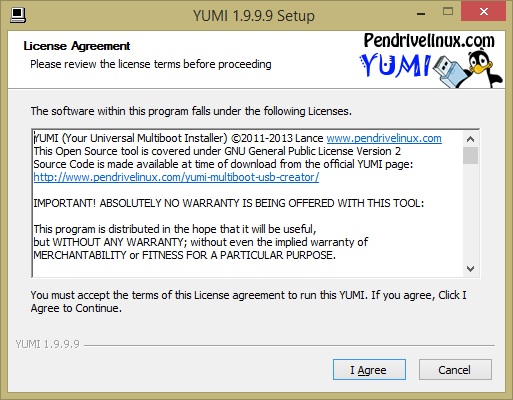
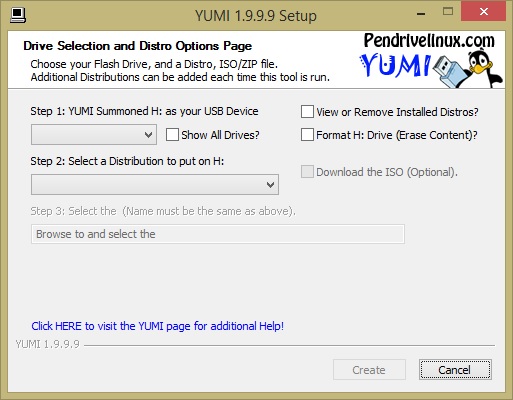
Ao entrar no site do desenvolvedor e baixar o aplicativo, execute-o. Aparecerá uma tela idêntica a abaixo e então clique em I Agree para concordar com os termos de uso do programa.

Como fazer pendrive multiboot com o YUMI

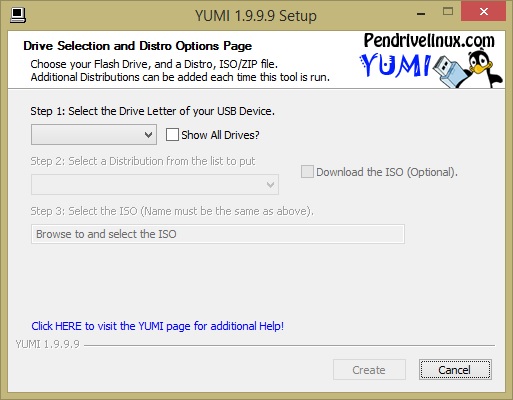
Após concordar aparecerá a tela abaixo. Reparem que o software é executado direto, sem a necessidade de instalá-lo no computador.

Como fazer pendrive multiboot com o YUMI

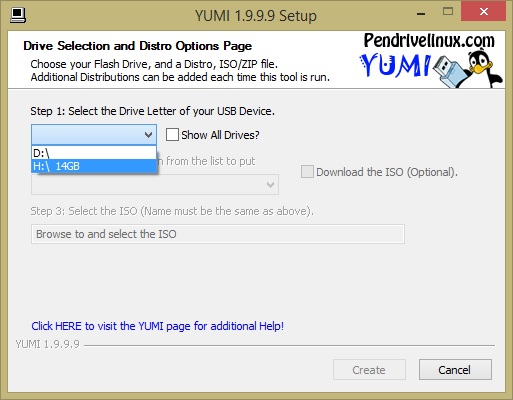
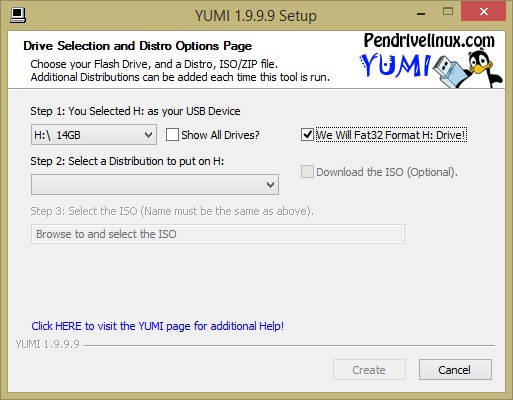
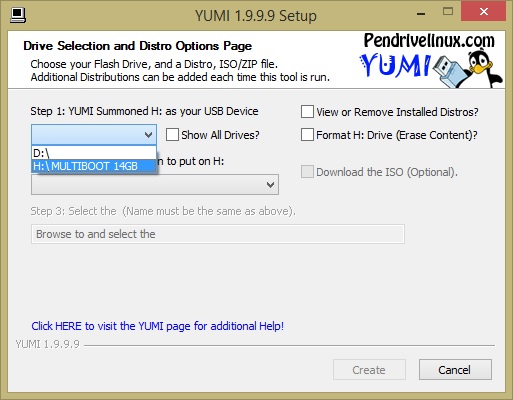
O próximo passo é escolher o pendrive para a criação e transferências dos Sistemas Operacionais.

Como fazer pendrive multiboot com o YUMI

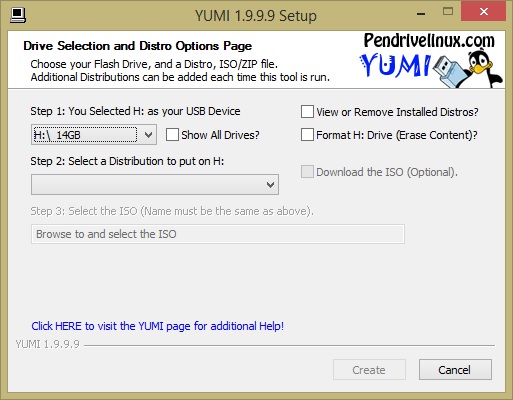
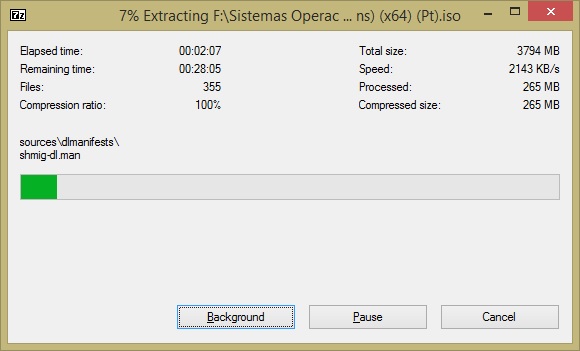
Na primeira transferência de Sistema Operacional para o pendrive, devemos clicar em Format para poder formatar e preparar o pendrive para o seu uso como é mostrado nas duas imagens a seguir.

Como fazer pendrive multiboot com o YUMI

Como fazer pendrive multiboot com o YUMI

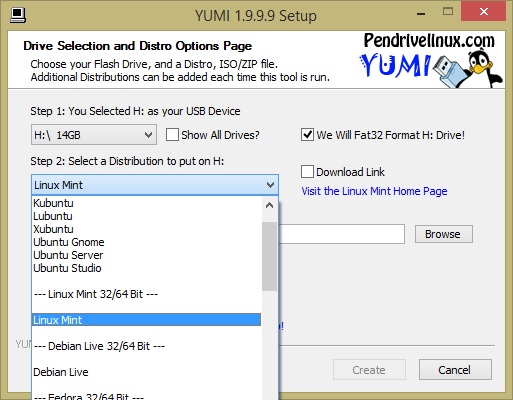
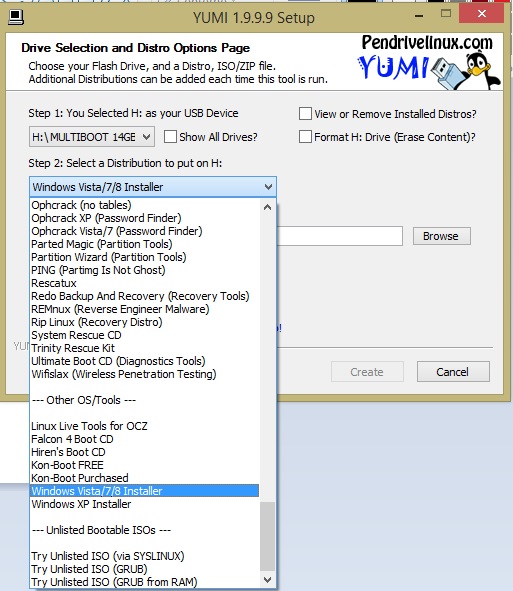
Onde se refere ao Step 2, selecionaremos o primeiro Sistema a ser transferido para o pendrive. No meu caso, eu já baixei todas as imagens ISO dos Sistemas Operacionais que irei utilizar para a criação do meu pen drive multibootável. Caso não tenha baixado ainda, na seleção do Sistema Operacional ou software que queira, haverá o link para acessar o site e fazer o download das imagens ISO.

Como profissionais de TI, temos que ter todas as ferramentas necessárias para o suporte ao cliente. Aqui, a minha primeira opção foi a Linux Mint, uma distribuição Linux que pode ser iniciada diretamente do pen drive sem a necessidade de sua instalação (pode também ser instalado no computador). Uma das vantagens de uma distribuição que se inicia sem a necessidade de instalação é de recuperar arquivos do computador.

Como fazer pendrive multiboot com o YUMI

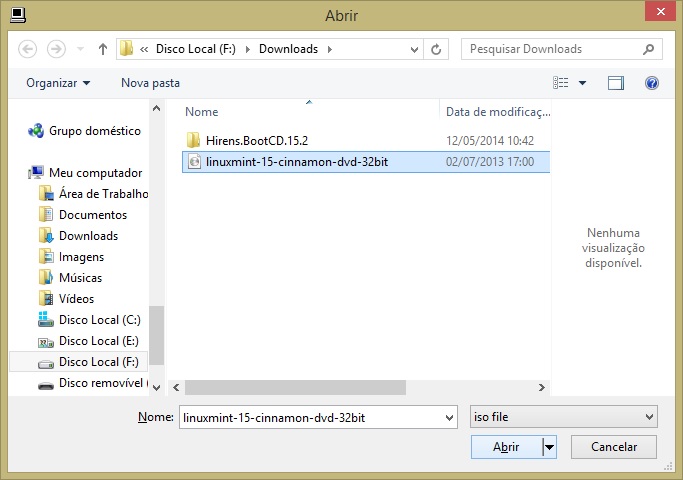
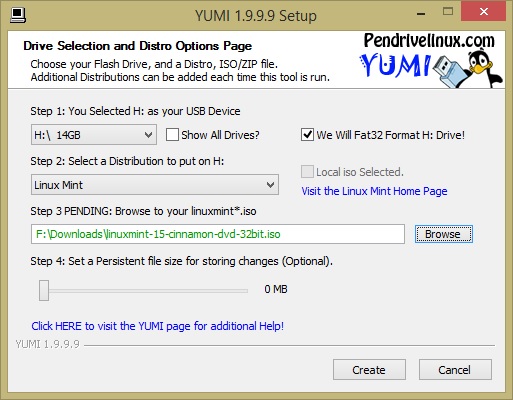
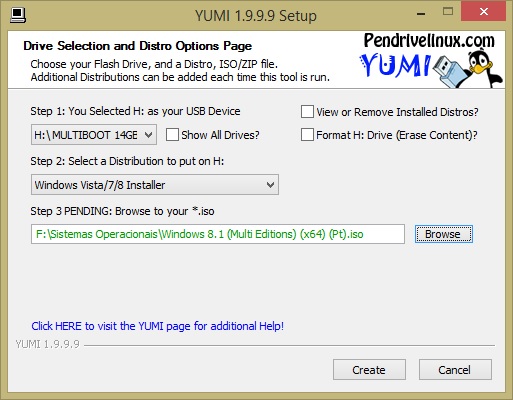
Depois de selecionar o Linux Mint para colocá-lo no pendrive, clicaremos em Browse para localizar e selecionar a imagem ISO deste Sistema. Na sequência clicaremos em Abrir.

Como fazer pendrive multiboot com o YUMI

Agora que o Sistema está selecionado, clicaremos em Create para começarmos o processo de cópia do Sistema Operacional para o pendrive.

Como fazer pendrive multiboot com o YUMI

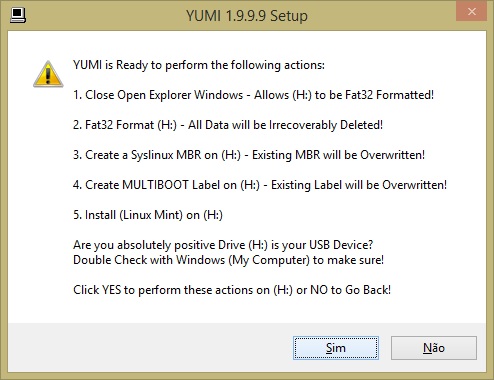
Aparecerá a tela abaixo que preparará o pendrive para ser inicializável (bootável). Esta tela aparece só na primeira cópia do Sistema Operacional para o pendrive por estarmos configurando ele para se tornar bootável.

Como fazer pendrive multiboot com o YUMI

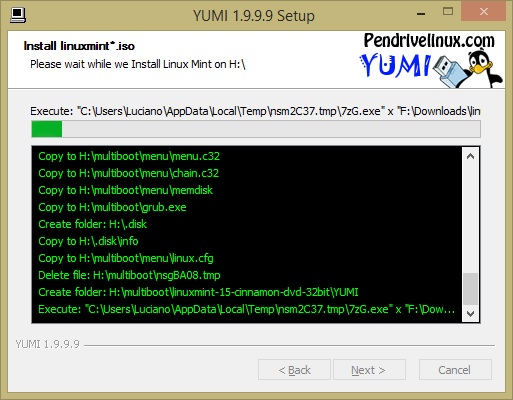
Ao clicar em Sim, começará a cópia do Linux Mint.

Como fazer pendrive multiboot com o YUMI

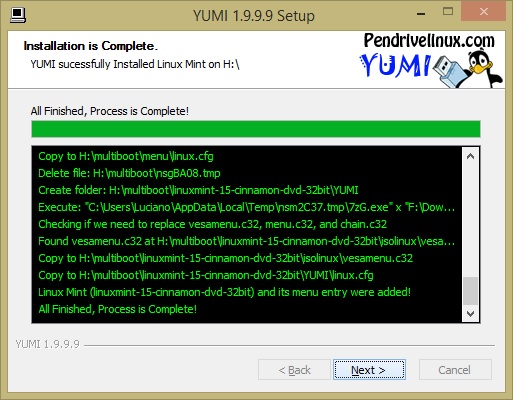
Como fazer pendrive multiboot com o YUMI


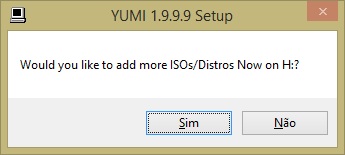
Ao finalizar a cópia aparecerá a tela abaixo perguntando se deseja copiar outro Sistema Operacional. Clicaremos em Sim para selecionarmos outra Distribuiação Linux, softwares ou Windows.

Como fazer pendrive multiboot com o YUMI

Então retorna a tela inicial do YUMI e faremos todos os mesmos processos, exceto clicar em Format, pois, se deixarmos marcado, o Linux Mint copiado anteriormente será apagado.

Como fazer pendrive multiboot com o YUMI

Como fazer pendrive multiboot com o YUMI

Agora dentre as opções, no caso aqui selecionei a opção referente ao Windows 7/8, selecionei a imagem ISO correspondente, que neste caso aqui é o Windows 8 Professional, e então clico em Create para iniciar o processo de cópia novamente.

Como fazer pendrive multiboot com o YUMI

Como fazer pendrive multiboot com o YUMI

Como fazer pendrive multiboot com o YUMI

Ao terminar a cópia do Windows, aparecerá a tela perguntando se desejamos efetuar outra cópia. Caso queira, clique em Sim e selecione outros aplicativos, caso contrário, clique em Não e o programa será encerrado e o pendrive estará pronto para o seu uso.

Ao navegarmos entre as opções de Sistemas Operacionais e softwares, temos alguns antivírus, antispywares e ferramentas de grande utilidade para os profissionais de TI poderem fazer suas manutenções, instalações, reparações e recuperações de arquivos.

Dependendo da capacidade do pendrive, podemos ter diversos softwares e sistemas operacionais para o uso.

Depois, basta selecionar o pendrive como primeira opção de boot do computador.

Espero que seja de grande ajuda este tutorial, pois acredito que para aqueles que não conseguiram criar um pendrive bootável com o Windows 7Windows 8 ou Windows 10 dos tutoriais anteriores, o YUMI será uma maneira mais descomplicada para a sua criação.

Abraços e até a próxima.

DLC Boot 2019 Torrent


DLC Boot 2019 3.6 Build 190411

O DLC Boot é um pacote de ferramentas de diagnóstico que é usado para diferentes tipos de trabalhos, como clonagem de disco e criação de imagens. Às vezes, não sabemos onde o erro ocorre em nossos computadores e instalamos o Windows novamente para melhor desempenho. Na solução deste problema, os desenvolvedores criam este programa fantástico que corrige os vários erros do PC em apenas alguns minutos. Ele é criado na base do BootCD do Hiren, mas nesta versão eles adicionam alguns recursos avançados.


* Integrado Mini Windows 10 32Bit e 64Bit anhdv, teste por DLC (Elaboração, Ouvir música, Assistir filmes, USB 3.0, USB 3G, UEFI), foi construído no mesmo ambiente de trabalho do Mini Windows XP na versão de Hiren BootCD
* O Mini Windows XP integrado extraído do BootCD 15.2 da Hiren foi construído e otimizado.

* Ferramenta fora do DOS:

Ferramentas de Backup:
+ Norton Ghost 11.5.1
+ True Image Home 2018
Outras ferramentas:
+ Teste de LCD
+ MemTest86
+ Kon-Boot 2.4
+ Active Password Changer Pro 5.0
+ XP / Vista offline / 7 Trocador de Senha

Ferramentas de Disco:
+ Acronis Disk Director Home 12.0.3270
+ Guru de Partição Pro
+ HDD Regenerator 2011 12 de novembro de 2013
+ MHDD 4,6
+ HDAT2 4.5.3
+ NTFS4Dos 1.9
+ Smart Fdisk 2.05
+ Disk Patch 4.0.300
+ Samsung Quick Tool 1.9
+ Norton Disk Doctor 2002
+ Norton Disk Editor 2002
+ Partition Magic Pro 8.05
+ Ontrac k Disk Manager 9,57
+ Partition Table Doctor 3.5

* Para o Mini Windows XP / 10:

Ferramentas para Mini Windows:
+ Adicionar Fontes para o Mini XP
+ Set DLC1Temp
+ Desabilitar o TeraCopy Pro 2.27
+ Ativar TeraC opy Pro 2.27
+ Definir arquivo de paginação
+ ImDisk Virtual Disk Driver 1.9.1
+ Limpar pasta temporária

Ferramentas de Disco:
+ Técnico do Assistente de Partição 11.0.1
+ Aomei Partition Assistant Técnico 8.1
+ DiskGenius Pro 5.1.1.696
+ BootICE 1.3.4.0
+ Active Kill Disk 11.1.17
+ Informação de Disco de Cristal 8.0.0
+ Crystal Disk Mark 6.0.2
+ SSDLife Pro 2.5.82
+ Victoria 4,47
+ HD Tun e Pro 5.70
+ Ferramenta de formatação de baixo nível HDD 4.40
+ LinuxReader 3.4
+ WinContig 2.3.0.0

Cópia de segurança:
+ TeraByte Drive Imagem 3.28
+ Acronis True Image Shell
+ True Image Home 2014 17.6673
+ True Image Home 2019 23.4.1.14610
+ NortonGhost 12.0.0.4112
+ Ghost Explorer 11.5.1.2266
+ GhostCast Server 11.5.0.2113
+ MSActBackUp 1.2.5

Motorista:
+ DriverPack Online 17.9.1.0
+ Driver Duplo 4.1.0
+ 3DP Chip Lite 18,12

Rede:
+ Maxthon 5.0.3.4000
+ Navegador do Cent 3. 2.4.23
+ Links Ferramenta VIP 2.2
+ Gerenciador de Download da Internet 6.32.5
+ TeamViewer 6.0.10642 e 14.1.9025
+ Album Downloader 1.4.3.8
+ UltraSurf 19.02
+ SoftPerfect Network Scanner 7.2.0
+ Advanced IP Scanner 2 2.5.3850
+ TFtpd32
+ DNS Jumper 2.1
+ Alterar endereço MAC 3.3.1
+ Servidor RealVNC 6.4.0
+ RealVNC Viewer 6.19.107


Recuperação:
+ GetDataBack Simple 5.01
+ EASEUS Técnico de Assistente de Recuperação de Dados 11.9
+ Ontrack EasyRecovery Technician 13.0.0.0
+ MiniTool Power Data Recovery Technician 8.0
+ iCare Data Recovery Pro 8.0.8
+ OO DiskRecovery Technician 12.0.65
+ CardRecovery 6.10.1210
+ Partition Find e Mount Pro 2.31
+ Active Partition Recovery 14.0.1 e 18.0.3
+ Active File Recovery 14.5.0 e 18.0.8
+ Disk Drill Pro 2.0.0.339
+ Recuperação de Partição Hetman 2.8
+ Diskgetor Data Recovery 3,58
+ Recuperação de Dados MilfordSoft 4.0

Ferramentas de Hardware:
+ HWiNFO32 6,04
+ CPU-Z 1,88
+ GPU-Z 2.18.0
+ Informações da Bateria View 1.23
+ Devlib GetDiskS erial 5,00
+ Trocador de Número de Série do Disco Rígido
+ Monitor de Hardware 1.39.0
+ Teste de força da memória de vídeo 1.7.116
+ Meu LCD está OK 3.21.0
+ É meu HDD OK 1.64
+ Teste de Teclado Passmark 3.2.1002
+ BatteryMon 2.1.1010
+ Dead Pixel Tester 3.0
+ Tecla Tweak 2.3.0

Escritório:
+ Office 2007
+ Unikey 4.0 RC2
+ SumatraPDF 3.1.2

Antivírus:
+ Eset NOD32 4.2.71.2
+ MalwareBytes 3.0.6
+ Malware Hunter Pro 1.34.0.59
+ Bkav Ransomware Scan
+ BK Anti Macro Virus 3.1
+ TN Anti virus macro 4 e nomes para o Excel
+ Kaspersky Reset Trial 5.1.0.41
+ KRT Club 2.1.2.69

Sistema:
+ Total Uninstall Pro 6.27.0
+ Revo Uninstaller Pr o 4.0.5
+ WinNTSetup 3.9.3.1
+ Active BCD Editor 1.0.2.0
+ Avast Editor do Registro
+ Técnico Defraggler 2.22.995
+ Correção de impressora
+ Torchsoft Registry Workshop 5.0.1
+ PowerTool 1.8
+ Process Explorer 16.22
+ Fix NTLDR está faltando
+ NTBOOT AutoFix 2.6.0
+ Instalar NET Frame Win 8/10 (offline)
+ Colmeia de carga ativa
+ DLLRegSVR 1.1
+ O Último Verificador PID 1.2.0.606

Serviços de utilidade pública:
+ Total Commander 9.22a
+ 7Zip 18,06
+ Técnico do CCleaner 5.56.7144
+ Resource Hacker 5.1.7
+ Desligue o Monitor 1.0
+ Em branco e seguro 5.11
+ No teclado da tela
+ Mouse emulador
+ UltraISO Premium 9.7.1.3519
+ BurnAware Professional 12.2
+ Chaves de Recuperação de Café Nuclear 11.0.4.229
+ Duplicate File Finder 3.5.0.0
+ VLC Media Player 3.0.6
+ Livre MP3 Cutter Joiner 10.9
+ RenomearArquivo 11.5
+ SmartRipper 2,41
+ Verificar Arquivo Hash 1.0


Ferramentas USB:
+ Formato de armazenamento em disco USB
+ USB Unhide 1.0
+ Teste do USB 1.4
+ Rufus 3.4.1430
+ Memória Flash Também l kit 2.00
+ Formatador SD 4.0
+ Proteção da unidade NTFS 1. 5

Ferramentas de Senha:
+ Anti Deep Freeze 0,1
+ Anti Deep Freeze 0,4
+ CMOS DeAnimator 3.0
+ Active Password Changer Pro 9.0.1
+ Daossoft Senha do Windows
+ Tenorshare Windows Password 6.1
+ Redefinição de senha do administrador
+ WebBrowser Password Viewer 1,86
+ PDF Password Re mover 3.12
+ Obter Senha 1.0
+ Windows Gate 1.1
+ Nuclear Coffee Recover Passwords 1.0.0.33

Microsoft Crack:
+ Remover WGA 1.2
+ RemoveWAT 2.2.6
+ Windows 7 Loader 2.2.2
+ HEU KMS Activator 11.1.0
+ Re-Loader Activator 3.0
+ Ferramentas KMS 01.04.2019

O que há de novo:
Atualizar aplicativos incluídos na inicialização


File Size: 3.27 GB


Download Link Magnet Torrent

Como saber quando devo formatar o notebook?


É difícil quem nunca tenha se deparado com a situação de precisar formatar o notebook. E de fato, existem vários problemas que podem fazer com que a formatação seja a sua única opção. Mas será que todo o problema precisa mesmo desse procedimento? Neste conteúdo nós vamos ajudar você a identificar quando é hora de formatar o seu notebook.


É natural que com o tempo os notebooks costumem apresentar algumas falhas e desgastes que resultam em travamentos, lentidão ou mesmo faça com que seu notebook deixe de funcionar. Os fatores são desde condição de armazenamento, tempo e forma de utilização como pode ser apenas a falta de uma manutenção preventiva, um upgrade de memória RAM ou SSD . Por isso que nem sempre formatar o notebook é a solução.


Para que você consiga identificar quando é necessário fazer a formatação do seu notebook, nós separamos algumas perguntas frequentes referentes a essa dúvida que deixa tanta gente na dúvida. Confira agora!


Como saber quando devo formatar meu notebook?


notebook com destaque para botão liga desliga modo de espera

A formatação é uma feita geralmente em casos extremos como problemas com vírus ou quando o notebook é antigo.


Formatar um notebook é algo trabalhoso e que exige técnica de quem está realizando. E para evitar a solicitação de um serviço desnecessário é importante saber identificar os fatores que identificam se um notebook precisa ou não desse procedimento.


A formatação basicamente acontece em situações mais críticas como a infestação de vírus ou pane geral, também conhecida como “Tela Azul”. Ela acontece quando o programa detecta um erro do qual não pode se recuperar sem a perda de dados, detectando pontos do sistema que foram corrompidos ou quando a falha no hardware não é recuperável. Resumindo: problemão.


SSD tipo SLC, MLC, QLC e TLC. Qual é a diferença?


Restaurar e formatar tem diferença?

Tem sim! Basicamente, restaurar é um procedimento mais “ameno”, que geralmente é feito antes do mais drástico, que no caso é formatar. 


Na restauração é feito uma espécie de “limpeza” no aparelho, restaurando ele às suas configurações de fábrica. Nesse procedimento o sistema operacional voltará as configurações de fábrica iniciais e os arquivos armazenados no dispositivo serão preservados. Essa opção geralmente é feita em notebooks mais atuais porque basicamente vão deixar o notebook mais ágil.


Já na formatação temos que apagar totalmente o conteúdo do notebook. Isso quer dizer que arquivos, imagens e até o sistema operacional é excluído e precisará ser reinstalado. Então já sabe; tem que lembrar do backup, caso contrário tudo será perdido. A formatação em notebooks com mais de três anos de uso pode ser algo bem mais comum, visto que o notebook já deve ter passado por várias atualizações de sistema ou mesmo tenha trocado de dono nesse período de tempo.


Confira neste vídeo do nosso canal 5 ferramentas que ajudam a testar a


Quando formatar o computador?

Dentre as várias razões que levam um notebook a ser formatado, separamos algumas das mais comuns que seria recomendado o procedimento:


Detecção de vírus ou sequestro de dados;

Venda do aparelho a terceiros;

“Tela azul” no sistema;

Lentidão excessiva ao utilizar o computador;

A restauração da máquina não solucionou o problema

Atualizações de sistema que deram errado;

Troca de hardware, principalmente HDs e SSDs que costumam ser onde o sistema operacional é armazenado.

Cuidados na hora da formatação do computador

Antes de iniciar a operação para formatar um computador é preciso listar todos os programas necessários. Algumas aplicações são indispensáveis, independentemente de quem for utilizar a máquina: Pacote Office, navegadores, drivers para impressora ou scanner. Com base nas atividades para as quais o computador for destinado, outros programas serão necessários.


Não se esqueça dos sistemas pagos como o Microsoft Windows, por exemplo. Esses programas precisam da reinserção da licença para serem ativados.


Reforçamos novamente a importância de um backup completo de seus dados que além de garantir a segurança de seus arquivos, caso haja algum problema durante a formatação, você poderá utilizar o backup para reiniciar o processo.


Como evitar que meu notebook precise ser formatado?

Como falamos no início do texto, é natural que o seu notebook precise de uma formatação com o passar do tempo. Isso porque mesmo que você instale um bom antivírus e não sobrecarregue seu notebook com muitos arquivos, as próprias atualizações de sistemas operacionais são uma das razões que tornam a formatação necessária. Isso porque conforme os sistemas são atualizados pelos seus fabricantes – na maioria dos casos, em que uma nova atualização sobrepõe uma antiga – os programas acabam deixando “rastros”, que tornam os computadores mais lentos.


Restaurar o computador periodicamente é uma alternativa que pode postergar esse procedimento.


6 maneiras de fazer seu notebook ligar mais rápido.


Quando vale mais a pena comprar outro notebook do que formatar?

Cada vez mais rápido os sistemas operacionais evoluem e trazem funcionalidades mais robustas e úteis para os seus usuários, e para que esse sistema consiga ser suportado, exigem aparelhos que tenham maior processamento. Mas se você ainda não está disposto a investir em um notebook mais potente, você pode postergar essa compra recorrendo a hardwares como HD’s, SSD’s e memórias RAM. Essa medida te dará um tempo considerável até estudar a atualização para uma máquina mais nova.


Posso formatar o notebook em casa?

A formatação de computadores é um processo possível de se realizar por conta própria. Entretanto, esse é um procedimento demorado e trabalhoso. Ele facilmente pode apresentar problemas que um usuário sem conhecimento necessário não será capaz de resolver.


Por isso, o mais recomendado é contar com a ajuda de um suporte técnico de informática. Então, se você não se sente familiarizado com os procedimentos ou não se sente seguro, é recomendado que recorra a um profissional especializado. 


E aí, gostou das nossas dicas? Se tiver mais alguma dúvida, nós vamos adorar responder aqui nos comentários.


A bringIT é um e-commerce especializado em notebooks! Conheça nosso site e nossos produtos clicando no banner abaixo.


blogbringit.com.br

omo trocar os pentes de memória (DDR, DDR2 e DDR3) de notebooks


Levante os pentes de memória pelas bordas (Foto: Gustavo Ats)


Aquele seu notebook começou a ficar cansado, travando de hora em hora, e já não consegue rodar nem o seu navegador de internet junto com algum outro programa? Pois saiba que isso pode ser problema na (ou a falta de) memória RAM, e aumentar a quantidade de pentes de memória no seu notebook é um procedimento muito fácil.


Se você pretende fazer esta tarefa por conta própria, certifique-se quanto ao tipo de slot da sua memória RAM e verifique se sua placa-mãe possui suporte para mais pentes. Obviamente, não adianta tentar colocar uma memória DDR3 em um notebook que só aceita DDR2.


Outro detalhe que merece atenção: nem perca seu tempo tentando trocar uma memória soldada na placa. Isso é um procedimento para profissionais e não deve ser tentado por quem realmente não entender o assunto.


Depois de atentar sobre esses detalhes, vamos ao que interessa?


Passo 1: Retire a bateria e desconecte o notebook da tomada. Isso ajudará você a prevenir possíveis danos ao seu computador.


Passo 2: Na parte traseira, encontre o local indicado para a troca do pente de memória. Geralmente este espaço é identificado na parte de baixo do notebook. Se tiver dúvida, consulte o manual de instruções do computador.


Passo 3: Com cuidado, puxe os dois pinos identificados na foto para os lados. Perceba que o pente subirá, destacando-se para a troca.

Levante os pentes de memória pelas bordas (Foto: Gustavo Ats)


Passo 4: Agora que você removeu a memória antiga do lugar, com cuidado e segurando pelas bordas, retire-o do notebook. Nunca (mas nunca mesmo!) segure o pente de memória tocando-os nas partes douradas. Isso pode até queimar o pente. Prefira sempre as extremidades, onde não há nada do circuito para ser tocado.

Não toque nos terminais da memória (Foto: Gustavo Ats)


Passo 5: Coloque o pente de memória novo, novamente sem tocar nos terminais! Para ele encaixar, faça uma pequena pressão com os dedos nas laterais.


Faça uma pequena pressão no pente para baixo (Foto: Gustavo Ats)


Tarefa concluída. Mas ainda tem um detalhe: Se você usa um sistema operacional de 32 bits, você pode colocar a quantidade de memória que você quiser que não fará diferença alguma, pois esse tipo de sistema suporta no máximo 3,5 GB. Se você pretende usar mais de 4 GB de memória RAM, use um sistema de 64 bits.