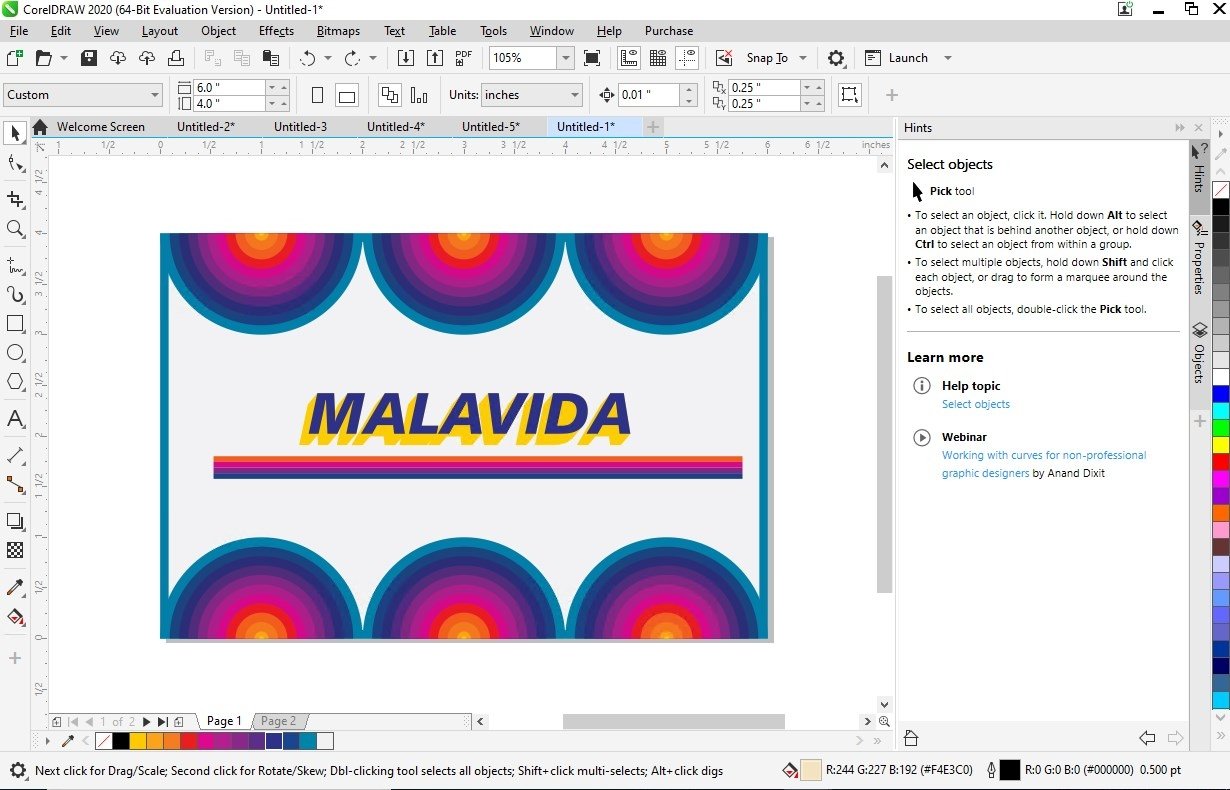
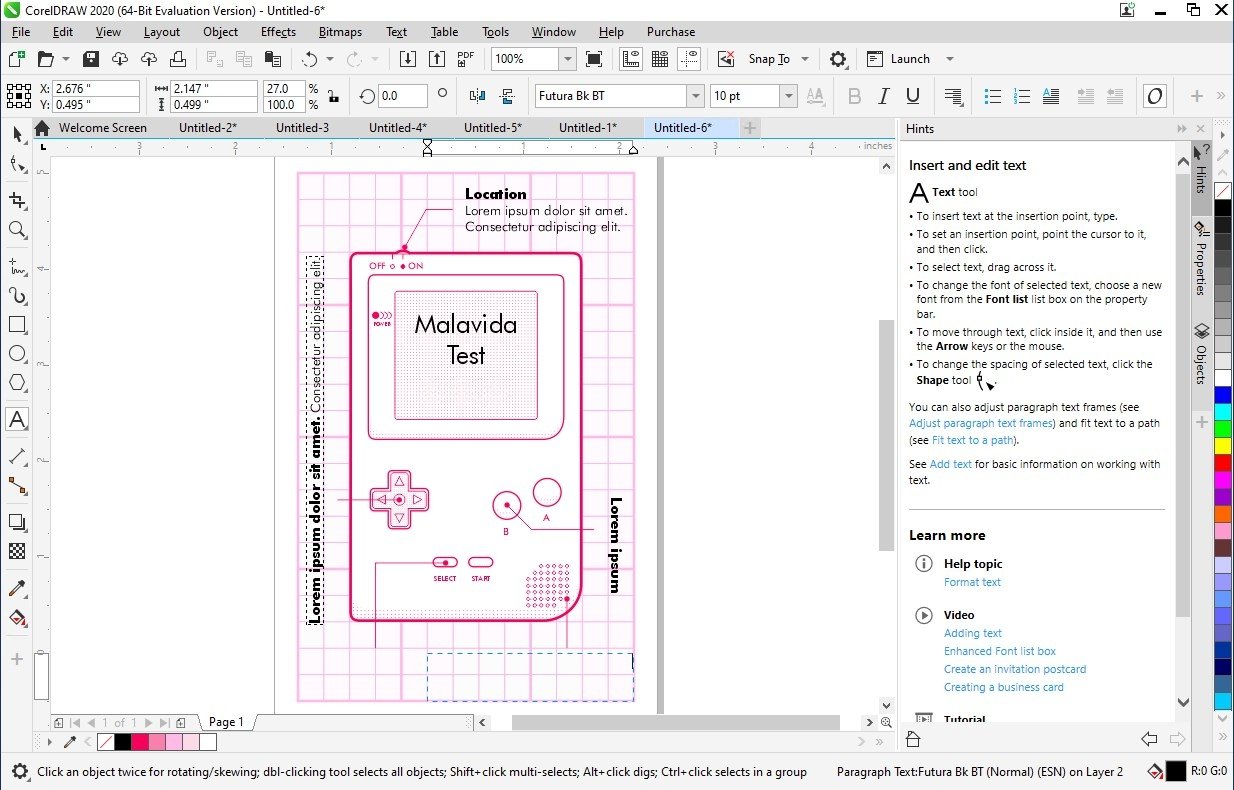
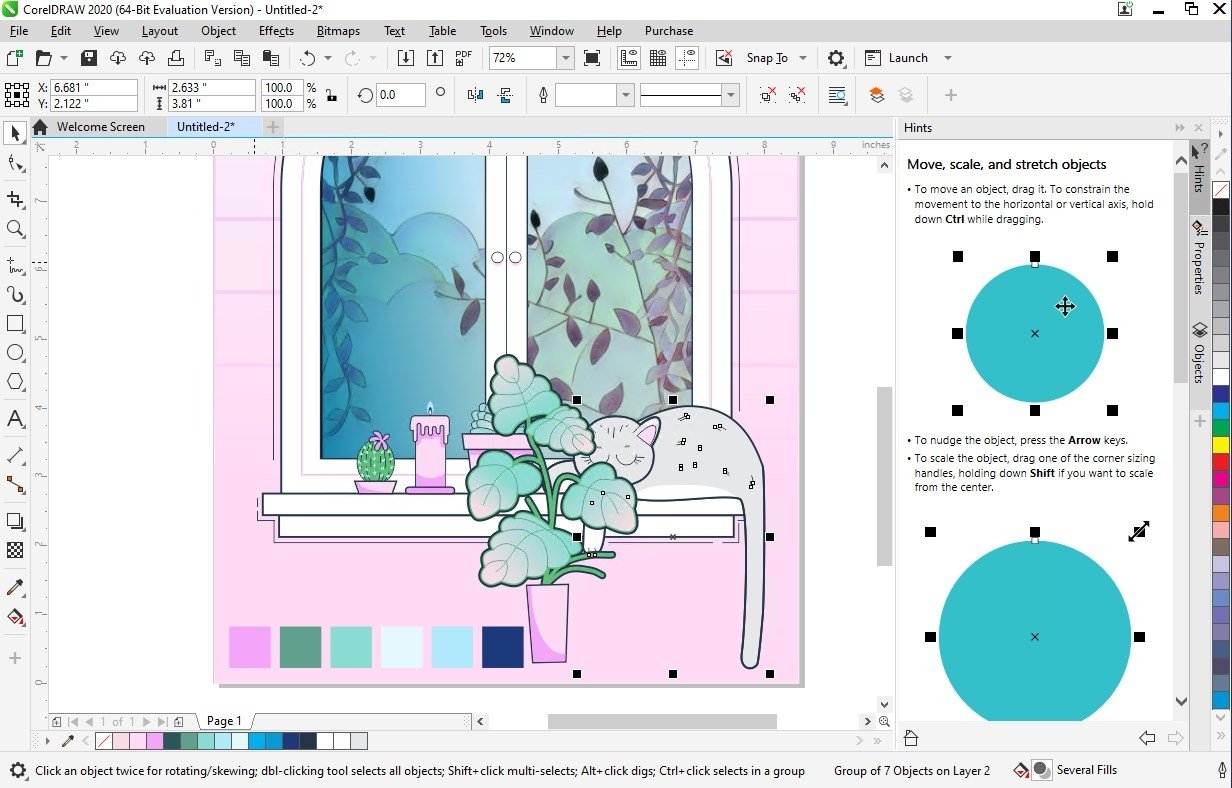
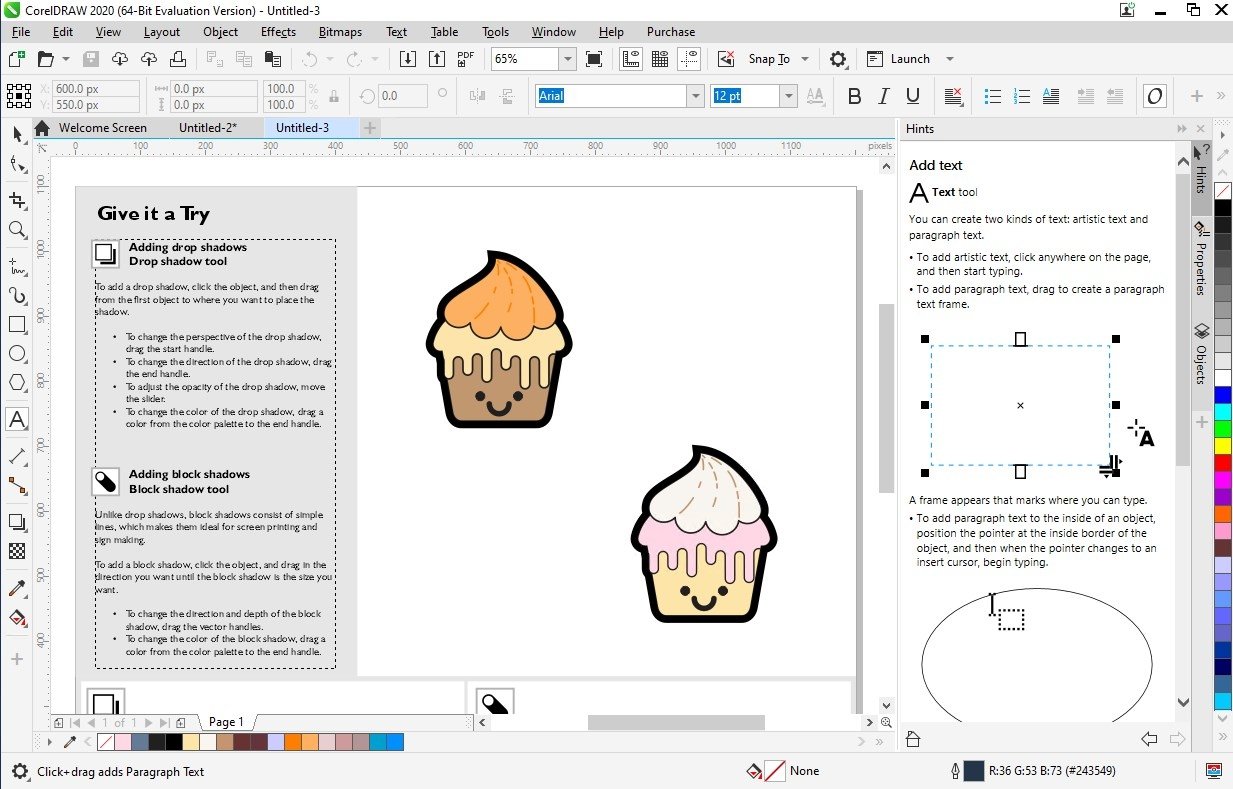
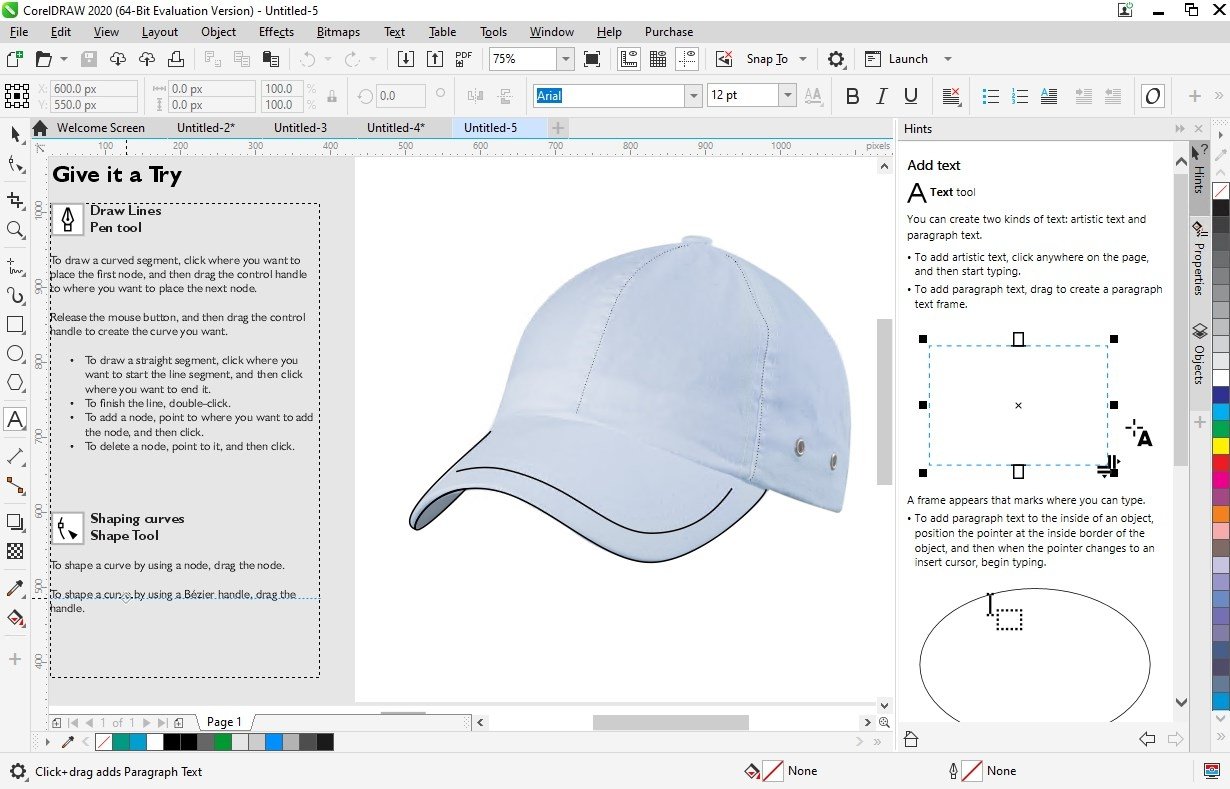
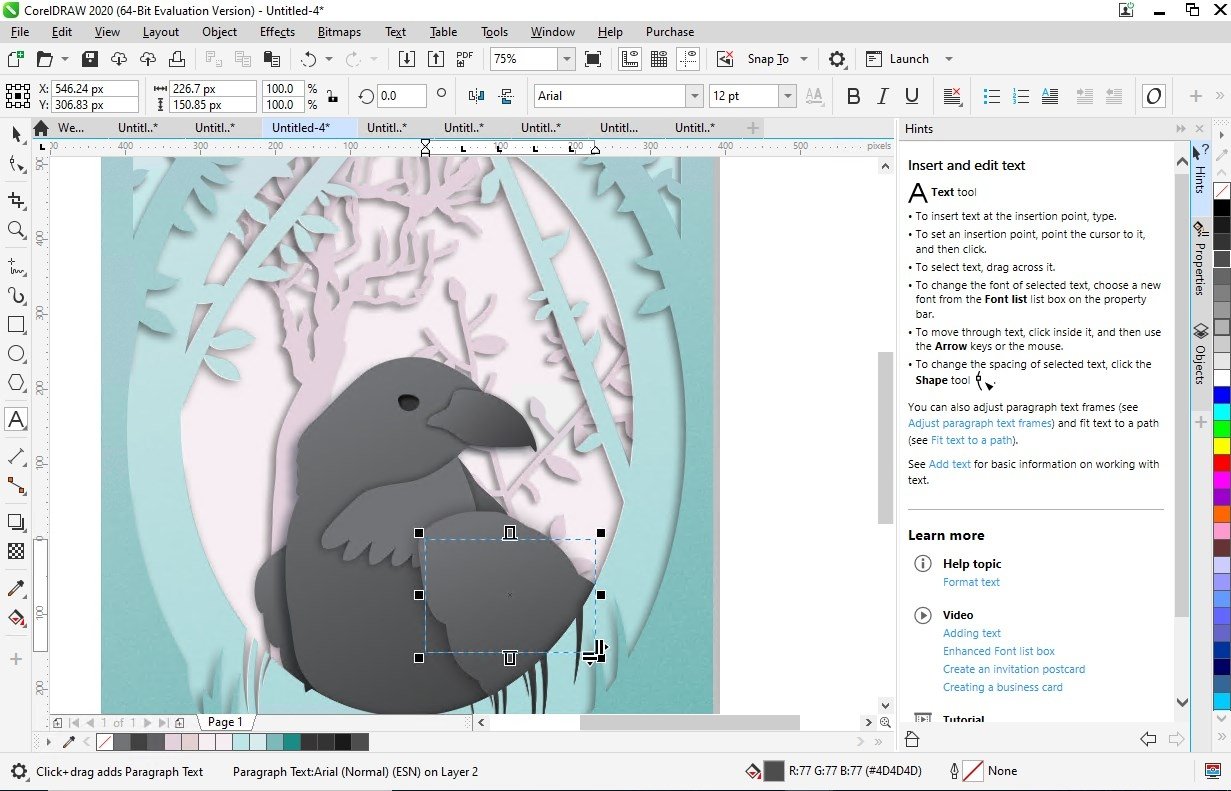
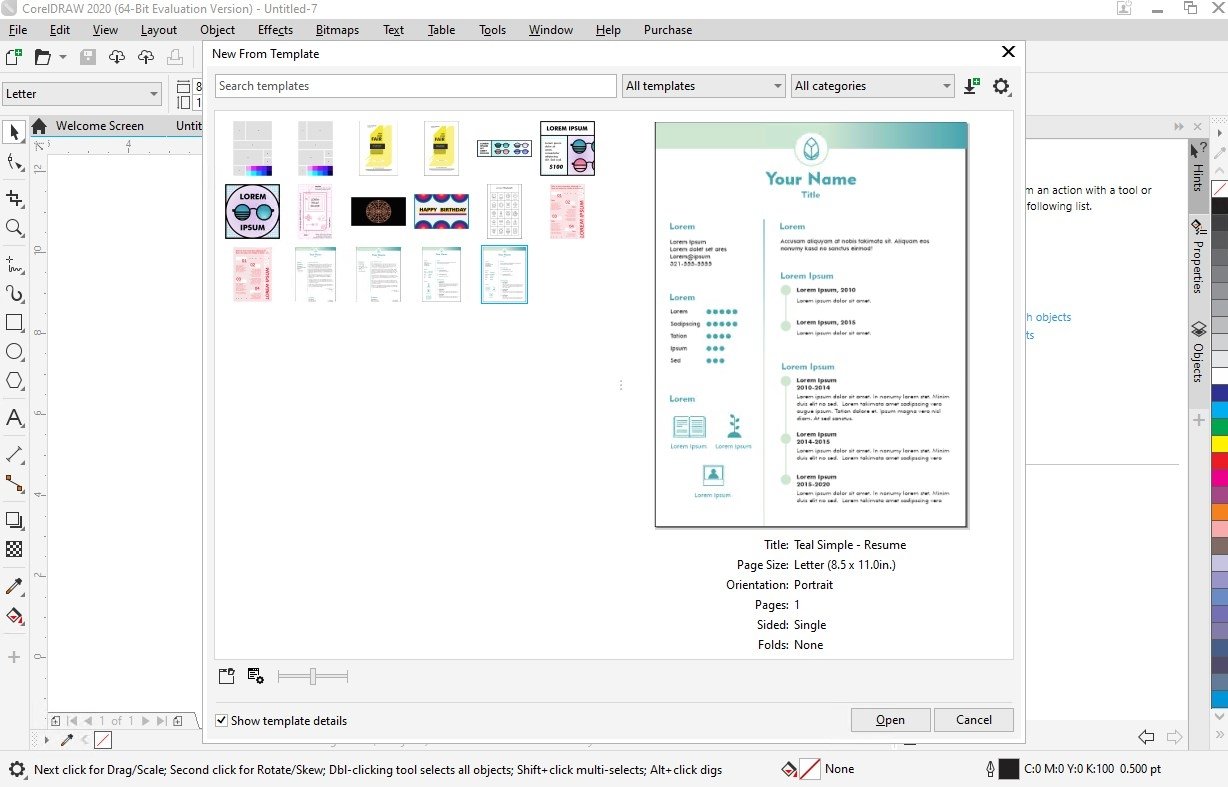
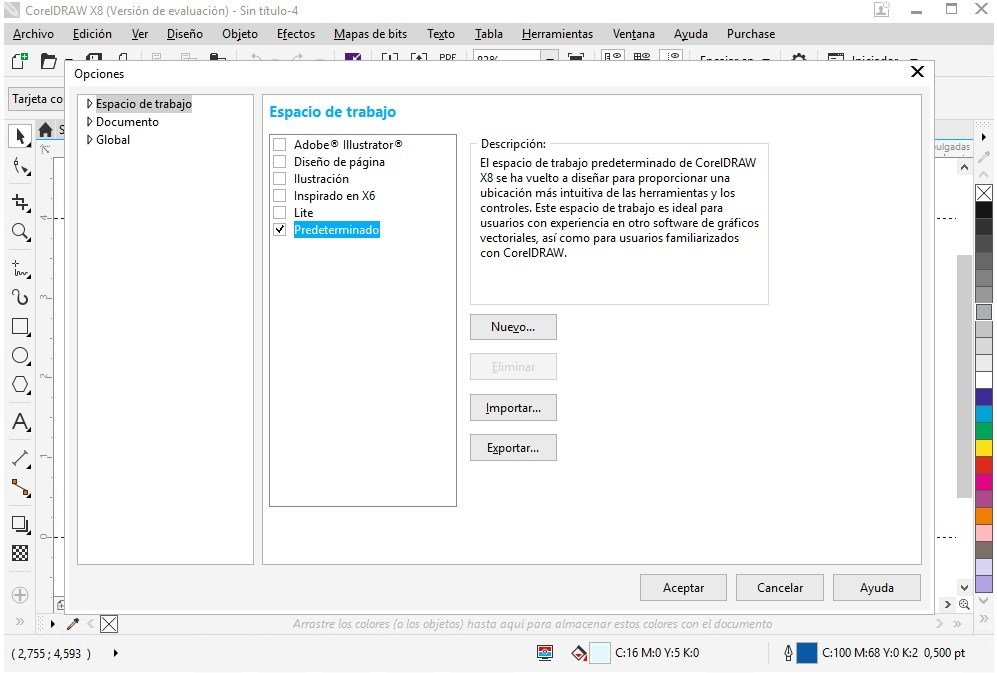
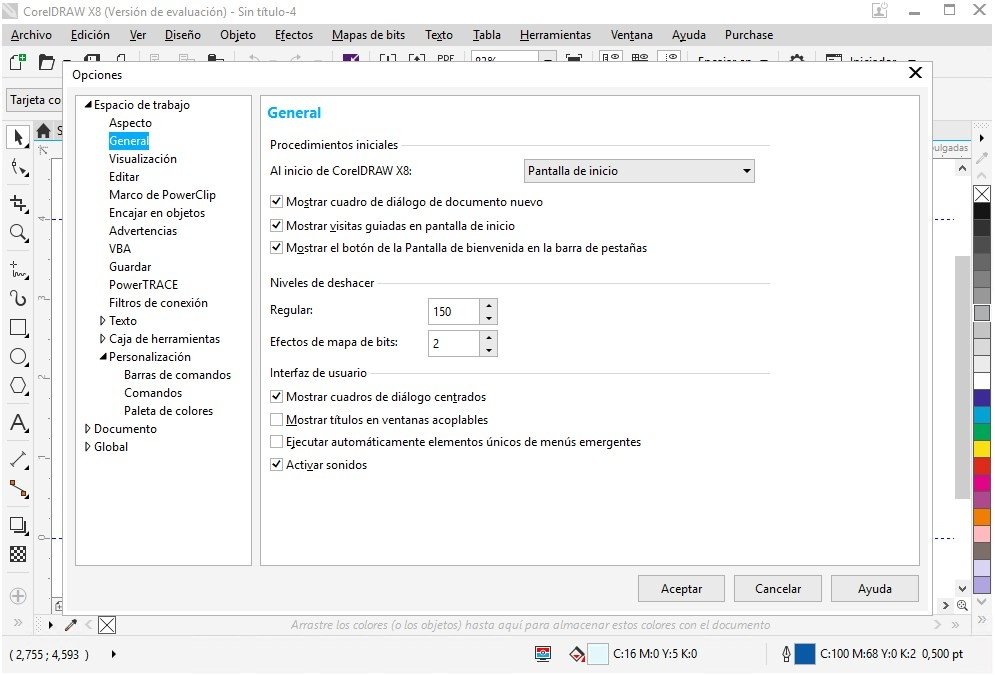
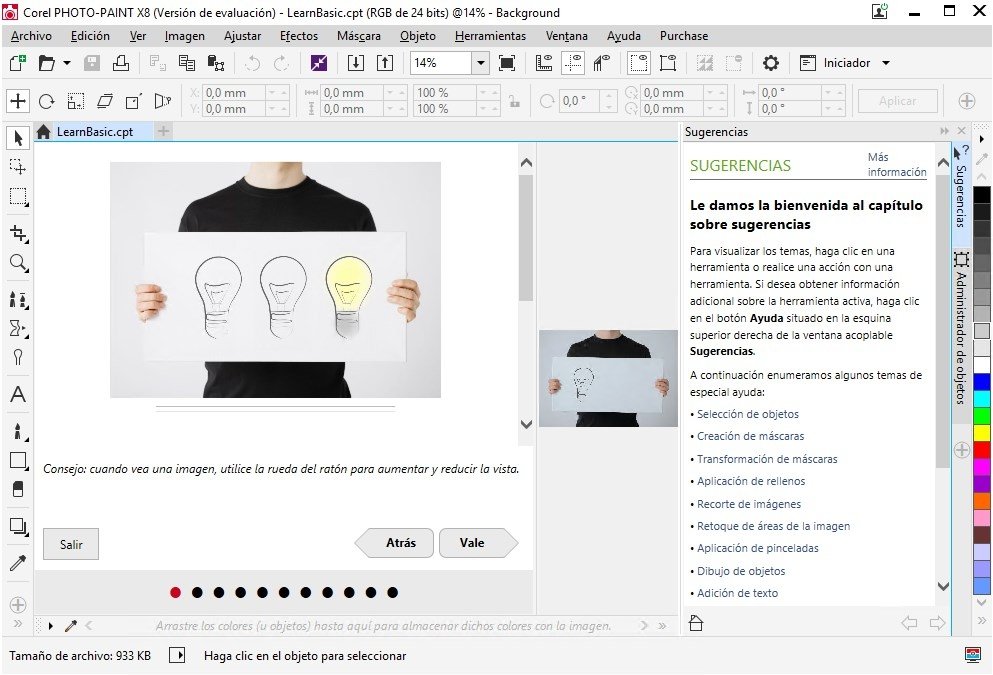
Ao baixar CorelDRAW você terá um software de desenho gráfico para trabalhar com vetores, desenhar páginas web profissionais ou editar fotografías em Windows
No desenho gráfico se buscam ferramentas para todos os âmbitos e fáceis de usar. É o que está oculto em CorelDRAW, um programa ideal para o desenho e criação de gráficos e ilustrações vetoriais, o retoque fotográfico profissional e o desenho de páginas web.
CorelDRAWé um software de desenho gráfico profissional, com todo tipo de ferramenta e utilidades que poderá aprender a usar graças aos completos tutoriais e materiais de informação que oferece.
Surpreenda-se com os dados de CorelDRAW
Mais de 1000 fontes tipográficas. Compatível com OpenType.
1000 fotos digitais de alta resolução.
10000 imagens clipart.
350 modelos.
Processamento multicore.
Compatível com mais de 100 formatos: : AI, PSD, PDF, JPG, PNG, EPS, TIFF, DOCX, etc.
Crie harmonia de cores personalizadas.
4 ferramentas novas para adicionar efeitos a desenhos vetoriais: Desfoque, Espiral, Atrair e Rejeitar.
Compatibilidade melhorada com alfabetos complexos.
Mais madeira
Por sí, pareciam poucas as posibilidades do CorelDRAW. Se adicionaram também duas novas utilidades, que com certeza você fará proveito.
Corel CONNECT, para procurar recursos rápidamente no PC, na rede local ou em Web sites.
Corel Website Creator, para desenhar páginas web profissionais. Compatível com XHTML, CSS, JavaScript e XML.
O que você esta esperando para baixar CorelDRAW no seu computador? Aproveite todas as novidades e desfrute fazendo do seu trabalho diário com gráficos, um jogo para crianças.
Novidades da última versão
Novo centro de conteúdo interativo.
Permite a sincronização de abas com Microsoft OneDrive.
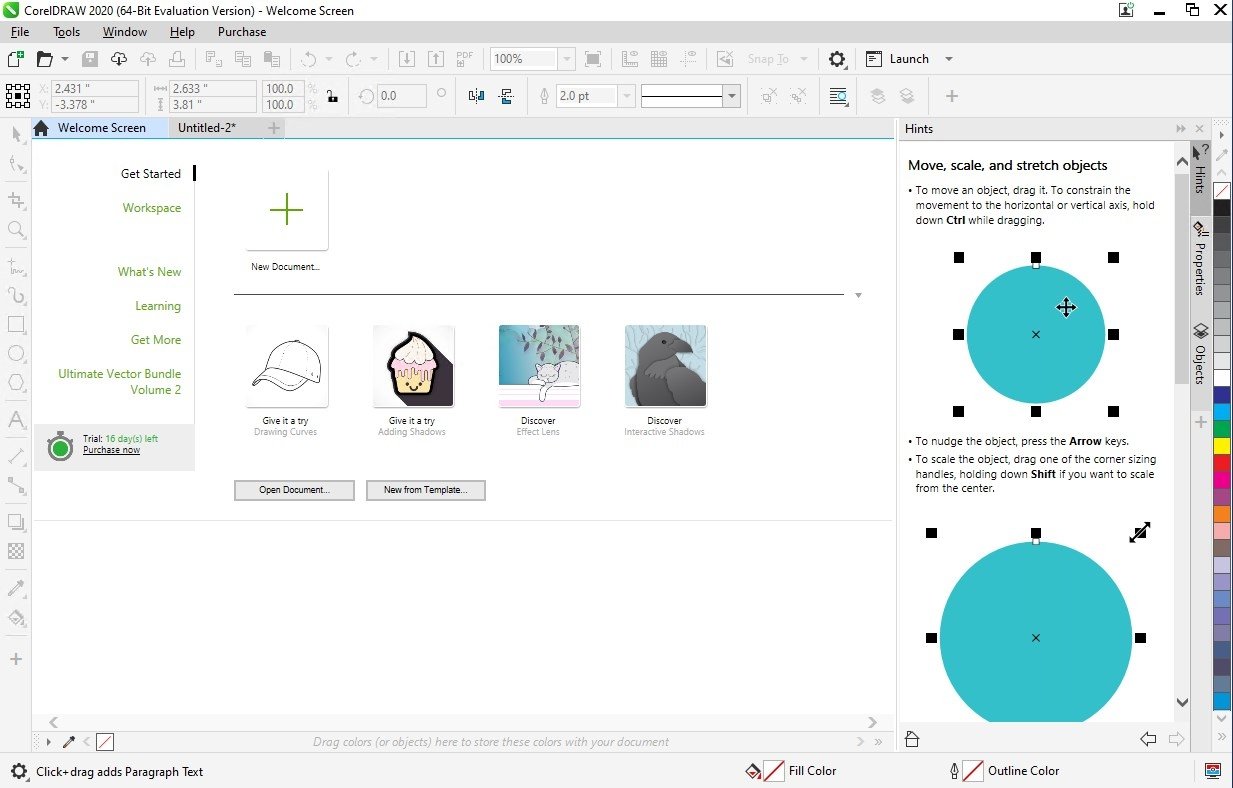
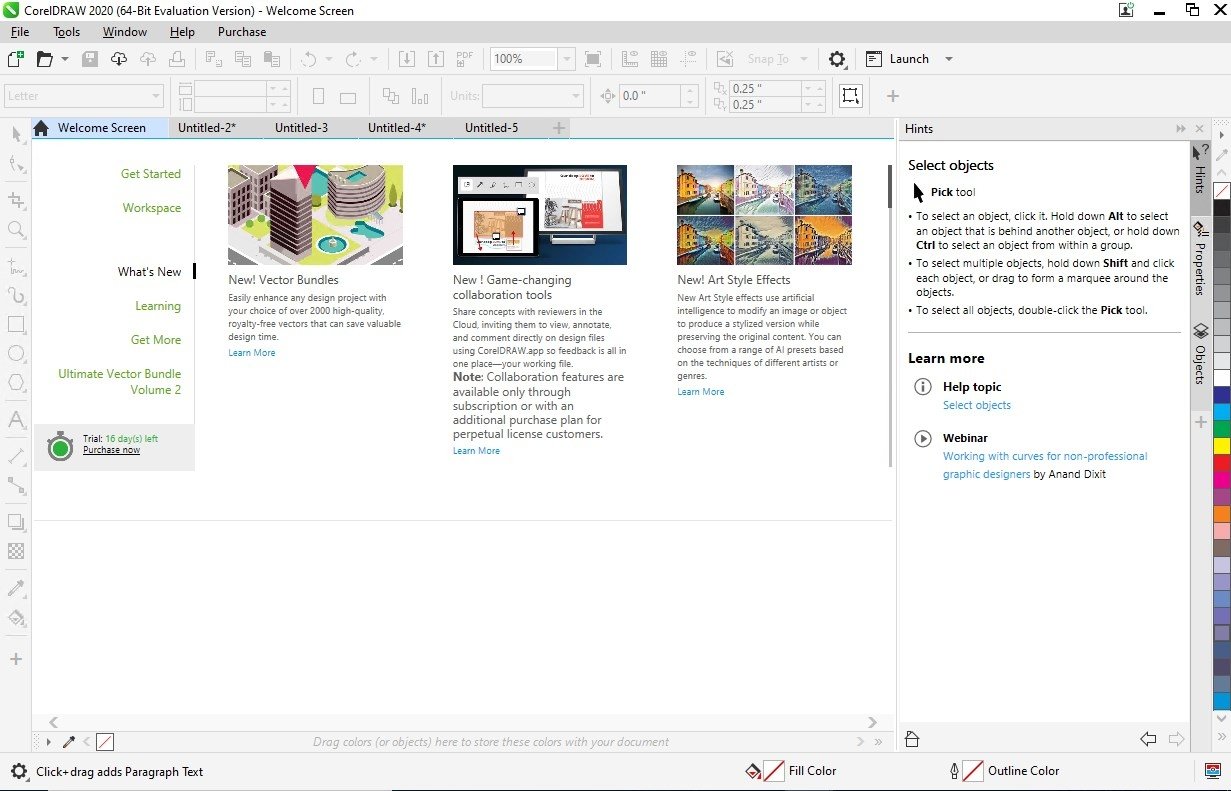
Nova tela de início.
Compatibilidade com funções tátil do Windows 8.
Correção de erros.
Requisitos e informação adicional:
Você precisa se cadastrar para poder utilizar a versão de teste.
Muitos usuários já estão aproveitando o Windows 10, nova versão do sistema operacional da Microsoft. Porém, mesmo passados alguns dias desde seu lançamento, alguns ainda estão um pouco perdidos, sem saber como usar todas as novidades. Confira a lista com 20 dicas muito úteis e aproveite no PC.
Lista traz dicas para usar melhor as novidades do Windows 10 (Foto: Divulgação)
1) Personalize o menu Iniciar
O Menu Iniciar, após ficar de fora do Windows 8, voltou no Windows 10, com algumas melhorias. Agora há live tiles (blocos dinâmicos) para fixar aplicativos, que podem ser personalizadas ao seu gosto.
Clicando com o botão direito em uma live tile você pode redimensioná-la ou excluí-la. É possível ainda agrupá-las com programas semelhantes e criar vários grupos distintos dentro do menu Iniciar. Além disso, você pode redimensionar o próprio menu Iniciar, deixando-o maior, menor, mais largo ou estreito.
O Menu Iniciar agora está customizável (Foto: Reprodução/B.Piropo)
2) Ative os gestos rápidos no Mail
O novo app Mail do Windows 10 permite que você ative comandos por gestos. Isso é útil para quem está usando o sistema operacional em um aparelho híbrido ou um tablet. Para ativar o recurso, abra o aplicativo Mail e clique no ícone de engrenagem para acessar as configurações. Uma vez lá, clique em Opções e habilite a opção “Ver ações”. Defina também o que cada gesto fará quando você executar.
3) Desligue o recurso 'Acesso Rápido' do Windows Explorer
No Windows 10, ao acessar o Windows Explorer você visualiza uma lista com as pastas frequentemente acessadas e outra lista com os arquivos mais recentes. Caso não queira que essas informações sejam mostradas, abra o Windows Explorer, clique em “Exibir” e depois em “Opções”.
Na janela pop-up, clique no menu drop-down, ao lado de “Abrir o Explorador de Arquivos” e selecione “Meu Computador”, em vez de “Acesso Rápido”. O Windows Explorer vai voltar a ser como era antes.
4) Crie múltiplos desktops
Exemplo de desktops múltiplos no Windows 10 (Foto: Felipe Alencar/TechTudo)
O Windows 10 adotou o conceito de desktops virtuais, já presente em outros sistemas, como Ubuntu e Mac OS X. Para criar um novo desktop no Windows 10, clique no botão “Visão de Tarefas”, que se encontra ao lado do campo de busca na barra de tarefas. Daí, é só clicar na opção “Nova Área de Trabalho”, que se encontra no canto inferior direito e criar novos desktops ao seu gosto.
5) Alterne entre os vários desktops
Para navegar entre os vários desktops que você criou, basta usar a combinação de teclas WinKey + Tab e então, na parte inferior da tela, escolher a área de trabalho que deseja acessar.
6) Mova aplicativos entre desktops diferentes
Suponhamos que você tenha dois ou mais desktops ativos e queira levar um aplicativo do desktop 1 para o desktop 2. Para fazer isso basta ativar o visualizador de tarefas usando as teclas WinKey + Tab e então arrastar a janela do aplicativo desejado para dentro do desktop 2. Desta forma, você pode ter uma maior organização na sua área de trabalho. É possível ainda mover a janela do aplicativo para o botão “Nova área de trabalho” para criar um novo desktop apenas para aquele aplicativo.
7) Agende suas reinicializações
Por vezes, para completar a instalação de uma atualização, o Windows precisa ser reiniciado. Até o Windows 8.1, só podíamos adiar este procedimento por tempos pré-determinados, como 1 hora, 2 horas, etc. No Windows 10 é possível definir uma hora exata em que o computador será reiniciado.
Para isso, vá até o Windows Update e veja se há alguma atualização pendente. Em caso positivo, selecione a opção “Avisar antes de agendar reinicialização” em “Escolha como as atualizações são instaladas”. Assim, da próxima vez que o sistema precisar reiniciar para instalar um atualização, ele avisará e você poderá definir uma hora exata para isso.
8) Baixe atualizações de outras fontes
Receba as atualização para o Windows 10 de outras fontes (Foto: Felipe Alencar/TechTudo)
O Windows 10 possui uma nova maneira de baixar atualizações: usando a tecnologia P2P. Assim, você pode baixar um patch de correção diretamente dos servidores da Microsoft e também de outros computadores que já estejam com ele instalado. Para ativar esta opção, vá em Configurações > Atualização e Segurança > Windows Update > Opções Avançadas > Escolher como as atualizações serão obtidas. Marque a opção “Computadores da minha rede local e na internet”.
9) Prompt de Comando atualizado
O prompt de comando no Windows 10 ganhou algumas novas funções, como a habilidade de copiar e colar (Ctrl C + Ctrl V). Para ativar estas novas funções, abra o prompt, clique com o botão direito na barra de título, clique em “Propriedades” e marque todas as opções da seção “Opções de Edição”.
10) Grave a tela do seu computador
Função Game DVR no Windows 10 (Foto: Felipe Alencar/TechTudo)
A função Game DVR, presente no Windows 10, permite que você grave a tela do seu computador, com exceção de áreas do sistema, como o desktop ou Windows Explorer. Para usar o recurso, aperte as teclas WinKey + G e marque a opção “Sim, isso é um jogo”, na janela que aparecerá.
Você terá várias opções como tirar print da tela, gravar a janela que está em primeiro plano, gravar um gameplay e outros recursos.
11) Use o Modo Deus (GodMode)
O “Modo Deus”, ou GodMode, como é mais conhecido, desbloqueia algumas opções úteis para usuários avançados. Por padrão, este modo é desativado, para evitar que usuários leigos mexam onde não devem.
Se você quiser navegar pelas opções do GodMode, crie uma pasta na área de trabalho e a renomeie para “GodMode.{ED7BA470-8E54-465E-825C-99712043E01C}” (sem aspas). Assim, será criado um ícone com o nome de GodMode. Clicando nele, você verá inúmeras opções pertinentes às configurações do sistema.
12) Solitaire está de volta
Após ser banido da Windows Store no Windows 8, o clássico jogo Solitaire (Paciência) está de volta no Windows 10. Porém, ele não está em Iniciar > Programas > Acessórios > Jogos. Para encontrá-lo você deve pesquisar por “Microsoft Solitaire Collection Preview”.
13) Suporte mais prático e rápido
Novo aplicativo de suporte do Windows 10 (Foto: Felipe Alencar/TechTudo)
No Windows 10 os usuários podem ter ajuda do suporte da Microsoft de forma mais rápida e direta. Abrindo o Menu Iniciar e clicando em “Todos os aplicativos”, você poderá encontrar o app “Contatar o suporte”. Esta solução é bem intuitiva e fácil de usar. Com ela, é possível tirar dúvidas e resolver problemas a respeito de serviços e aplicativos Windows, bem como sobre contas e assinaturas, como as do Office 365.
Você pode fazer perguntas nos fóruns oficiais da Microsoft, conversar online com um técnico da companhia e até mesmo agendar uma chamada para que alguém do suporte ligue para o seu número.
14) Aproveite os mapas offline
Para você que usa o Windows 10 também em dispositivos móveis, como tablets e aparelhos híbridos e, em breve, nos smartphones, poderá baixar mapas para usar offline e assim poupar a sua franquia de Internet móvel. Para isso, abra o aplicativo Mapas e então clique na engrenagem no canto inferior esquerdo da janela. Na seção “Mapas offline” clique em “baixar ou atualizar mapas” para fazer o download dos mapas das regiões que você desejar.
15) Personalize ao máximo o seu Windows 10
Abrindo o Menu Iniciar e indo em Configurações > Personalização > Cores você pode alterar a paleta de cores do sistema. Ativando a opção “Escolher automaticamente uma cor de destaque em minha tela de fundo” uma cor vibrante ficará no plano de fundo das live tiles e ícones. Se você não gostar da cor escolhida, poderá definir uma na opção “Escolha a cor de destaque”.
Caso queira deixar o menu Iniciar, a barra de tarefas e a Central de Ações coloridas, basta ativar a opção “Mostrar cor em Iniciar, na barra de tarefas e na Central de Ações”. É possível também deixar estas áreas do sistema transparentes.
16) Habilite o Modo Tablet
Um dos recursos mais esperados no Windows 10 é o Continuum, que automaticamente alterna entre a tradicional interface desktop e a interface Metro, introduzida no Windows 8, quando você está usando um aparelho híbrido. Porém, se mesmo no PC você gosta da interface Modern (ex-Metro) e das janelas em tela cheia, pode alterar para o Modo Tablet.
Basta abrir a Central de Ações e clicar no botão que se encontra no canto inferior esquerdo dela, intitulado de Modo Tablet. Desta forma, mesmo se você estiver em um PC desktop, a interface será semelhante a de um tablet.
17) Deixando o Modo Tablet mais inteligente
Ao buscar por “Modo Tablet” no menu Iniciar, você pode ter acesso direto às configurações do Modo Tablet. Lá você pode fazer algumas configurações extras. Ao desativar a opção “Ocultar ícones de aplicativos na barra de tarefas no modo tablet” você não esconde os ícones fixados na barra de tarefas, mesmo que você esteja usando um tablet. Isso deixa a usabilidade muito mais rápida.
Você pode também configurar se quer que o Modo Tablet seja ativado assim que você ligar o Windows e, ainda, se ele vai iniciar direto no modo Desktop. No caso dos usuários que possuem um dispositivo híbrido, o sistema é capaz de reconhecer automaticamente quando há um teclado conectado e, assim, alternar entre os dois modos de utilização do sistema.
18) Apagando a partição do antigo Windows
Muitos usuários tiveram acesso ao Windows 10 por meio de uma atualização, que transformou o Windows 7 e 8 na nova versão do sistema operacional da companhia. Esse método, apesar de prático, ocupa muito espaço em disco. Se, por ventura, você precisar fazer um downgrade ou recuperar algum arquivo que estava no sistema antigo, o Windows mantém uma pasta chamada “Windows.old”, com as informações do antigo sistema do usuário.
Essa pasta ocupa vários GBs que podem ser preciosos para você. Infelizmente, não é possível apagá-la com um simples delete. Para se livrar dessa pasta e ganhar uns GBs de espaço extra, pesquise no menu Iniciar por “Limpeza de disco” e clique na segunda opção que aparecer, chamada de “Liberar espaço em disco excluindo arquivos desnecessários”.
Escolha a partição onde você deseja limpar. Quando a análise terminar, busque na janela pop-up que se abriu pelo item “Instalações Prévias do Windows”. Marque-a e depois clique em “Ok” para efetuar a limpeza e se livrar desses arquivos.
19) Gerencie as notificações do sistema
Gerenciando as notificações no Windows 10 (Foto: Felipe Alencar/TechTudo)
É possível controlar como, o quê e quais notificações o Windows apresenta. Para isso, abra o Menu Iniciar e clique em Configurações > Sistema > Notificações e Ações. Na seção “Notificações” você pode escolher que tipos de notificações podem aparecer. Você escolhe se quer ver notificações sobre dicas do Windows, notificações de aplicativos e se elas serão mostradas também na tela de bloqueio.
Além disso, é possível definir quais aplicativos podem enviar notificações ou não. Desta forma, se você quiser se concentrar no trabalho, pode desligar as notificações do Facebook e deixar apenas com que o aplicativo do seu trabalho lhe envie notificações.
20) Modo leitura no Microsoft Edge
O novo navegador da Microsoft, o Edge, traz o Modo Leitura. Nele, o usuário poderá se concentrar mais no conteúdo do texto, visto que esta função formata a página de forma que apenas o conteúdo apareça. Para ativar o Modo Leitura basta clicar no botão em forma de um livro aberto, que se encontra na barra de ferramentas do navegador.
Além do Google Chrome: Conheça 10 alternativas de navegadores leves e rápidos
Definitivamente, desde que foi lançado, o Google Chrome domina o mercado de navegadores em todo o mundo.
A participação do navegador de internet do Google responde por 60% de todo tráfego mundial. Deixando o restante para outros navegadores da web.
De um modo geral, o Chrome oferece uma boa experiência de navegação na Web, com um funcionamento perfeito em vários dispositivos. No entanto, todos nós sabemos que uma experiência tão suave tem um custo: nossos dados pessoais.
O Google rastreia implacavelmente aquilo que vemos em seu navegador e o ataque de anúncios personalizados pode ser realmente irritante em algum momento.
Mesmo se deixarmos isso de lado, outros problemas sérios, como o uso pesado de RAM, que deixam seu dispositivo lento, podem motivar a busca por outras opções de navegadores web.
Por isso, aqui está uma lista com as melhores alternativas de navegadores leves e rápidos, para você que busca algo além do Google Chrome. Confira!
10 alternativas de navegadores leves e rápidos
1. Mozilla Firefox
Nosso primeiro navegador não poderia deixar de ser o Mozilla Firefox. Uma das melhores alternativas ao Chrome em termos de velocidade e privacidade.
Ele permite muito mais controle sobre a privacidade e sobre os dados que você compartilha na web. Além disso, o Firefox também vem com vários recursos do Chrome. Então, se você mudar de navegador, não sentirá falta do navegador do Google.
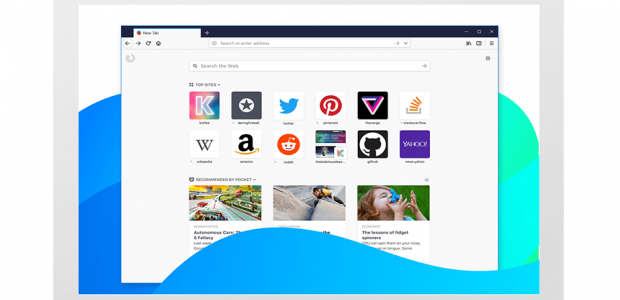
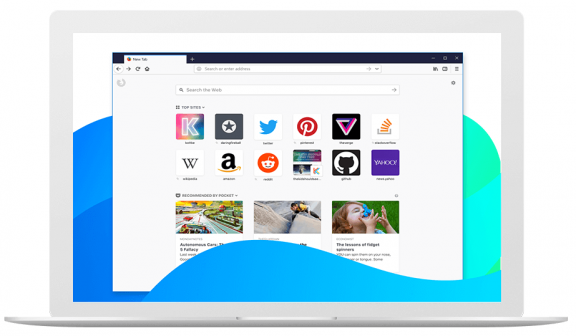
Página inicial do novo Firefox 2019 (codinome Quantum)
Em termos de velocidade, o Firefox pode ser classificado no topo, entre os navegadores leves e rápidos. Já que ele pode lidar com um grande número de abas abertas. sem ocupar a sua memória RAM como o Chrome.
2. Tenta Browser (somente Android)
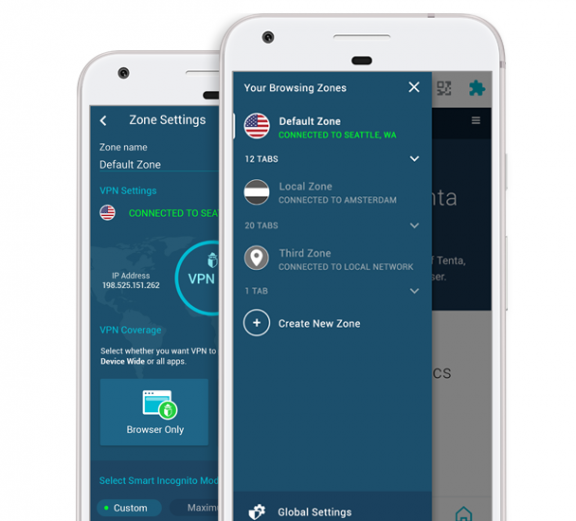
Tenta Browser possui VPN integrada, para você navegar em qualquer site sem revelar seu endereço IP real.
O Tenta Browser é um navegador para aparelhos Android gratuito, com um forte foco em segurança e privacidade, e uma VPN integrada com dados ilimitados.
Um recurso de zonas inteligentes permite ter locais diferentes para qualquer uma ou todas as guias do navegador. O sistema de DNS seguro integrado do Tenta garante que ninguém vai conseguir espiar a sua navegação.
O sistema deste navegador é baseado em um software de código aberto e você pode configurar e usar os servidores da Tenta em seus outros dispositivos, quer você use o navegador ou não.
3. Opera Browser
O Opera Browser já existe há muito tempo e é uma das melhores alternativas de navegadores leves e rápidos disponíveis na web.
Ele introduziu recursos interessantes, como a navegação com guias. Esse navegador baseado no Chromium é semelhante ao Chrome, em termos de uso, e oferece ótimos recursos, como o bloqueador de anúncios integrado.
Outro recurso útil é o Modo Opera Turbo, que comprime os dados para abrir páginas da web mais rapidamente. Além da ferramenta de VPN ilimitada integrada, que é bastante útil e protege a privacidade de sua navegação.
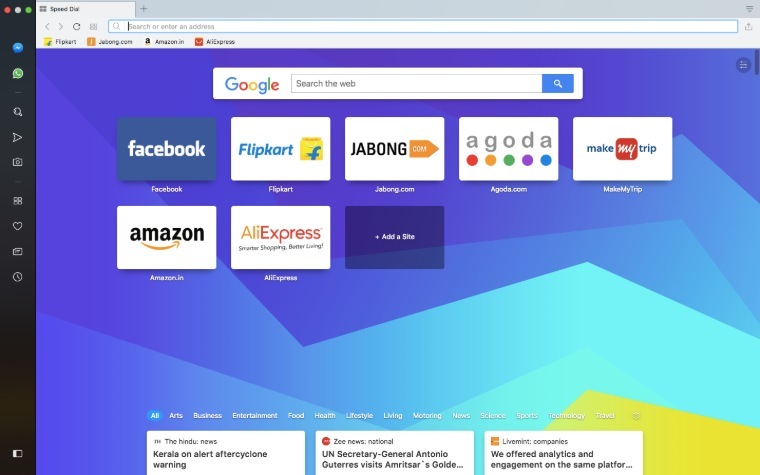
Tela principal do Opera
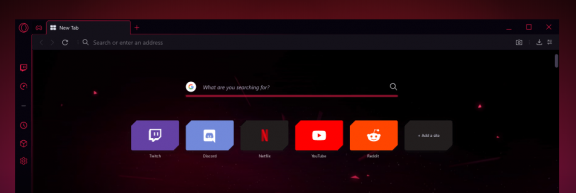
Recentemente a Opera lançou também em fase de testes uma versão do navegador para gamers, o Opera GX, que possui integração ao Twitch, Youtube e Discord (para facilitar conversas e stream dos jogos), tema escuro, e até limitadores de uso de memória e CPU que é muito útil para quem vai jogar com o navegador web aberto.
Visual do Opera GX
4. Vivaldi
Se você precisa de um navegador com interface personalizável, o Vivaldi é uma opção perfeita. Esta alternativa de navegador leve e rápido ao Chrome irá te permite personalizar os seus temas únicos, que incluem diferentes tons.
O Vivaldi também oferece uma barra lateral editável, que pode ser colocada em qualquer lugar que você julgar adequado. Lá, você pode adicionar seus aplicativos de bate-papo favoritos, feeds sociais ou sites de notícias, para acessá-los rapidamente.
No que diz respeito à segurança, o Vivaldi não coleta os dados do usuário e criptografa suas informações pessoais, durante a sua navegação.
5. Brave
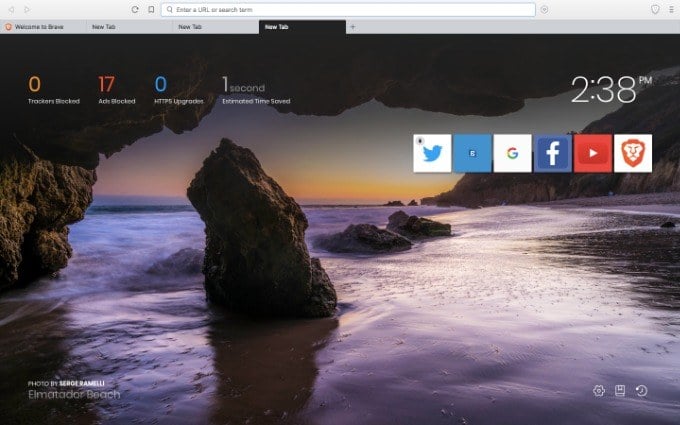
O Brave é outro dos navegadores leves e rápidos e de código aberto. Ele foi criado pelos co-fundadores do projeto Mozilla e, assim como seu irmão, ele bloqueia anúncios e rastreadores, que atrasam sua navegação e invadem sua privacidade.
Mas, aqui está a melhor parte: o navegador tem um recurso chamado Brave Payments, que permite recompensar os sites que você visita com frequência. Você recebe regularmente tokens do navegador, que pode doar para compensar os anúncios bloqueados durante a navegação.
Outros recursos incluem o recurso “Previews”, que permitem a você dar uma olhada rápida no que você está navegando, e a possibilidade de fixar as guias sempre que precisar delas.
6. Torch Browser
O Torch Browser é outra alternativa ao Google Chrome e que vem carregada de recursos multimídia. Este navegador possui um gerenciador de mídia integrado que permite salvar arquivos de áudio ou vídeo da Internet.
Para downloads fáceis e rápidos, o Torch possui um cliente de torrent integrado, para que você possa gerenciar torrents diretamente do navegador.
O navegador vem com a extensão de música “Torch Music” que permite tocar música de graça. Para mais entretenimento, ainda há uma extensão de jogos chamada “Torch Games”, que permite a você jogar vários jogos gratuitos diretamente no navegador.
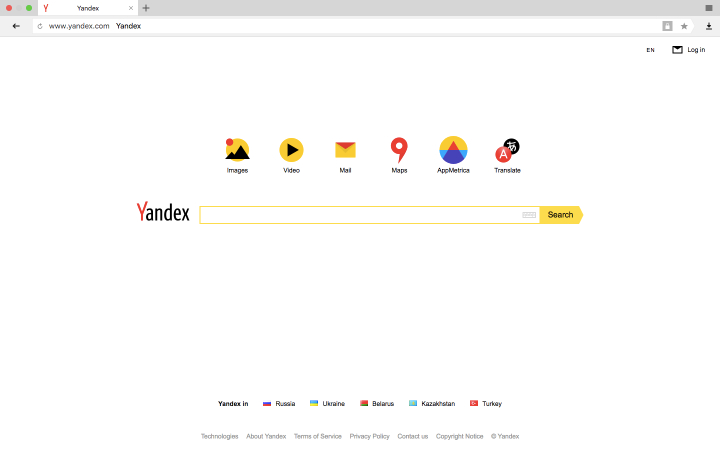
7. Yandex
Essa alternativa do Chrome vem da Yandex, um buscador russo, muito popular no país europeu. O Yandex é um navegador baseado no Chromium e um duro concorrente do Chrome em quase todos os aspectos.
O Yandex ganhou popularidade devido aos seus recursos de segurança, como a tecnologia DNSCrypt, que criptografa o tráfego DNS entre o computador e os servidores. Ele pode, por exemplo, criptografar automaticamente a comunicação sempre que você se conectar a uma rede WiFi aberta.
Para carregar as páginas da web mais rapidamente, ele usa a tecnologia Turbo do Opera em conexões lentas. Além disso, o navegador Yandex permite instalar extensões da Chrome Web Store e usar complementos do Opera também.
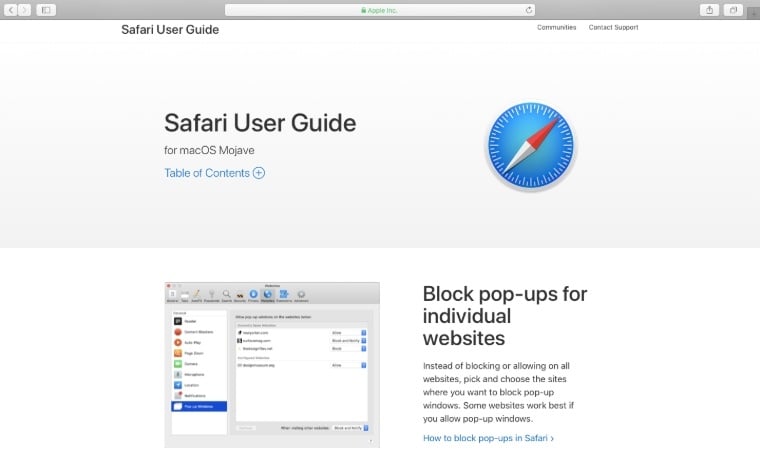
8. Safari
Se você é um usuário de sistemas iOS, já terá o Safari instalado no seu dispositivo. Este é, sem dúvida, uma das melhores alternativas de navegadores leves e rápidos por aí.
Afinal, ele não é apenas rápido, mas também seguro. A Apple trabalhou duro nos recursos de privacidade do usuário do Safari. Ele bloqueia automaticamente os rastreadores de anúncios e também impede que vídeos sejam reproduzidos automaticamente.
No que diz respeito à velocidade, o Safari tem um bom desempenho e sincroniza muito bem com todos os dispositivos da Apple que você utilizar.
9. Epic
A próxima alternativa ao Chrome também se concentra na privacidade do usuário. Mesmo que o navegador Epic Browser não use uma rede especializada, ele pode proteger sua privacidade dos métodos mais comuns de rastreamento.
Ele possui proteção integrada contra rastreamento, criptografia, impressão digital e malware. Outra característica importante é sua ferramenta de criptografia de um clique que pode ocultar seu endereço IP na ativação e criptografar seu tráfego.
O navegador também não salva seu histórico, ao fechar uma sessão de navegação, o navegador exclui automaticamente qualquer banco de dados, preferência, cookies associados à sua conta.
10. Edge
Agora vamos falar para os usuários do Windows que ainda não experimentaram o Microsoft Edge.
Se você ainda está preso à imagem do Internet Explorer, pense duas vezes. O Microsoft Edge não se parece em nada com o seu antecessor e oferece uma experiência de navegação mais rápida do que o IE.
Na verdade, o Edge vem com seus recursos exclusivos, que não estão presentes no Chrome. Entre eles, o recurso da lista de leitura, no qual é possível criar uma lista de artigos, para ler mais tarde.
Você pode até optar por desenhar, escrever e destacar partes de uma página da Web sem instalar extensões ou plugins.
Ele também permite que você leia arquivos PDF e eBooks nativamente, além de uma integração interna com a Cortana, dicionário e traduzir integrados, salvamento seguro das suas senhas de acesso a sites, integração nativa com Windows Defender e muito mais.
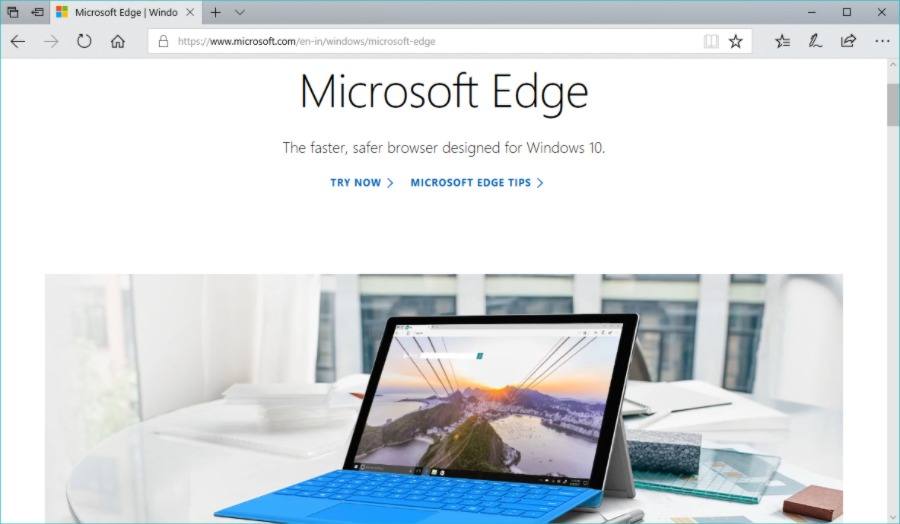
Tela principal do Edge
Isso nos leva ao final desta lista. Todos os navegadores mencionados aqui são boas alternativas ao Chrome em termos de velocidade, privacidade, segurança e facilidade de uso.
No entanto, a nossa recomendação é que você escolha qualquer um dos navegadores listados acima com base em seus requisitos.
Você enviou uma mensagem no WhatsApp para um de seus contatos, mas depois de muito tempo ainda não recebeu uma resposta? Pode ser que você tenha sido bloqueado. Nesta matéria iremos falar sobre como você pode identificar se foi bloqueado ou não por algum dos seus contatos.
Antes de chegar ao cerne deste tutorial e explicar, passo a passo, como entender se eles o bloquearam no WhatsApp , deixe-me esclarecer exatamente em que consiste a função de bloqueio incluída neste famoso aplicativo de mensagens instantâneas para Android e iOS.
Quando um contato é bloqueado no WhatsApp, suas mensagens e atualizações de status não são mais mostradas. Além disso, as informações sobre o último acesso, o status online e os elementos multimídia publicados não são visíveis para a pessoa que foi bloqueada. .
Dito isto, você deve saber que o bloqueio no WhatsApp não é irreversível . Isso significa que, a qualquer momento, a pessoa que o bloqueou poderá desbloqueá-lo, revogando a restrição pelas configurações do aplicativo.
Após o desbloqueio, você retornará para ver seu status, atualizações de perfil e informações sobre seu último acesso. Além disso, você poderá retornar para se comunicar com a pessoa em questão via bate-papo com mensagens de texto, voz e multimídia, bem como com chamadas ou vídeo.
Como saber se você foi bloqueado no WhatsApp
Para proteger a privacidade de seus usuários, o WhatsApp , como também é indicado na sessão de perguntas mais frequentes em seu site oficial , o mensageiro não notifica as pessoas para avisá-las de que foram bloqueadas. Isso significa que você não pode saber com absoluta certeza se um contato o bloqueou; no entanto, como mencionado acima, é possível confirmar ou negar as suspeitas analisando algumas “pistas”: você encontrará mais detalhes sobre isso nas próximas linhas.
Um dos principais indicadores que podem ajudá-lo a entender se você foi bloqueado por uma pessoa no WhatsApp é o referente às informações do último acesso.
Para ver essas informações, inicie o aplicativo WhatsApp no seu smartphone e, depois de identificar o bate – papo com o usuário que você suspeitou ter bloqueado, observe a presença ou ausência da última palavra de acesso [data e hora] localizada na parte superior que geralmente aparece após alguns segundos.
Mas lembre-se de que a ausência dessas informações não pode ser considerada uma prova esmagadora de um bloqueio, pois uma função foi introduzida no WhatsApp que permite aos usuários ocultar o último acesso a seus contatos.
Nesse sentido, antes de considerar a ausência do último acesso como prova de que você foi bloqueado, verifique suas configurações de privacidade usando o menu Configurações> Conta> Privacidade , localizado no aplicativo WhatsApp.
De fato, se você configurou sua privacidade para que seu último acesso não seja visível a ninguém, você deve saber que não poderá ver o último acesso de seus contatos, incluindo o do usuário em questão que você suspeita que te bloqueou.
Status
Outra pista que pode ajudá-lo a entender se um contato o bloqueou é o status : se, ao abrir o bate-papo do WhatsApp do usuário que você acha que bloqueou, você não puder mais ver o status online , é realmente possível que essa pessoa bloqueou você.
No entanto, nem mesmo esse método pode ser considerado totalmente confiável, pois, caso o contato em questão tenha desativado a função de exibir o último acesso, o status não estará disponível.
Foto do perfil
Uma das informações que você pode considerar para entender se um contato realmente o bloqueou no WhatsApp é a relacionada à imagem do perfil . De fato, quando você está bloqueado no WhatsApp, não verá mais todas as alterações de perfil feitas pelo contato que fez o bloqueio.
Dito isto, depois de identificar o contato em questão, se você vir a imagem padrão do WhatsApp (aquela com o símbolo de um homenzinho ), é possível que você tenha realmente sido bloqueado.
Tick de entrega da mensagem
Agora vamos falar sobre o que pode ser considerado o elemento mais importante para entender se você foi bloqueado no WhatsApp: o tick de confirmação que a mensagem foi entregue. Uma mensagem enviada a um contato que bloqueou você será marcada com uma único tick de cor cinza (que indica que a mensagem foi enviada) e não mostrará a segunda marca de seleção cinza (que indica a entrega da mensagem).
A marca de seleção cinza dupla , que indica a entrega bem-sucedida da mensagem (e é diferente das marcas azuis , que servem para confirmar a leitura das mensagens e podem ser desativadas livremente pelos usuários) é sempre exibida. Dito isto, você pode entender que a ausência por um longo período da segunda verificação de cinza pode ser apenas devido a um bloqueio do usuário a quem você enviou a mensagem.
Chamada
O último ponto que você deve considerar para saber se foi bloqueado no WhatsApp é a impossibilidade de fazer chamadas ou videochamadas no aplicativo para o contato que implementou o bloco.
Se você foi bloqueado no WhatsApp por um usuário, de fato, não poderá entrar em contato com ele por meio de mensagens de texto ou voz ou mesmo pelos recursos de chamada ou videochamada. Você pode passar várias horas tentando ligar para o contato em questão por uma ma chamada de voz ou videochamada: se o contato o tiver bloqueado, ele nunca saberá que você está ligando para ele e não responderá.
A empresa de transportes e logística DHL, com o objetivo de identificar o comportamento do setor de e-commerce, desenvolveu um estudo em toda a América Latina prevendo que, até 2021, o crescimento anual do segmento no período deve chegar a 22%.
Ainda de acordo com o estudo, a expectativa de crescimento para o Brasil chega a 17%, ficando atrás apenas do México, que deve contar com aumento de 25%. Foram três divisões feitas na América
Latina:
Brasil e México - Mercados maiores e portas de entrada para muitos players de e-commerce;
Colômbia, Argentina, Chile e Peru - Mercados de médio porte;
América Central e Caribe - Mercados menores.
O estudo concluiu que esses mercados menores também contam com potencial de crescimento do comércio eletrônico entre países. Assim, seria mais prático fazer o estoque de produtos em diferentes regiões e atendendo várias localidades com custos mais baixos. Para Matthias Heutger, chefe global de inovação e desenvolvimento comercial da DHL, os resultados das pesquisas mostram que a América Latina deve abrigar a próxima fase de revolução do comércio eletrônico.
"O setor continua relativamente em desenvolvimento na região, por isso ainda há espaços para os varejistas estabelecerem uma base e para os operadores de logística os apoiarem, construindo cadeias de suprimentos para um e-commerce eficiente", diz o executivo.
Para contornar os problemas que atingem o segmento, como as devoluções, a região precisa trabalhar com fatores como cooperação entre indústrias, zona de livre comércio, infraestrutura eficiente de portos e aeroportos, conhecimento específico de logística de e-commerce e regulamentação comercial e aduaneira favorável aos negócios.
O estudo completo está disponível para consulta online.