Windows: como ocultar ou exibir a Barra de tarefas com um atalho do teclado


Imagem de: Windows: como ocultar ou exibir a Barra de tarefas com um atalho do teclado


Avatar do autor


A Barra de tarefas do Windows é essencial para uma boa experiência de navegação no sistema. Com ela, você tem acesso fácil e rápido aos programas que já estão abertos. Além disso, a barra organiza os softwares que você usa com mais frequência.


Porém, muitas pessoas acham que ela ocupa muito espaço na tela e que a função de "ocultar" automaticamente não funciona tão bem — basta passar o mouse sem querer na área da barra para ela voltar a aparecer.


Se você tem problemas com a Barra de tarefas, saiba que é possível configurar uma "tecla-chave" para escondê-la. Quem faz isso é um programa levinho chamado Taskbar Control. Acompanhe o tutorial abaixo para ver como ele funciona.


Primeiro passo


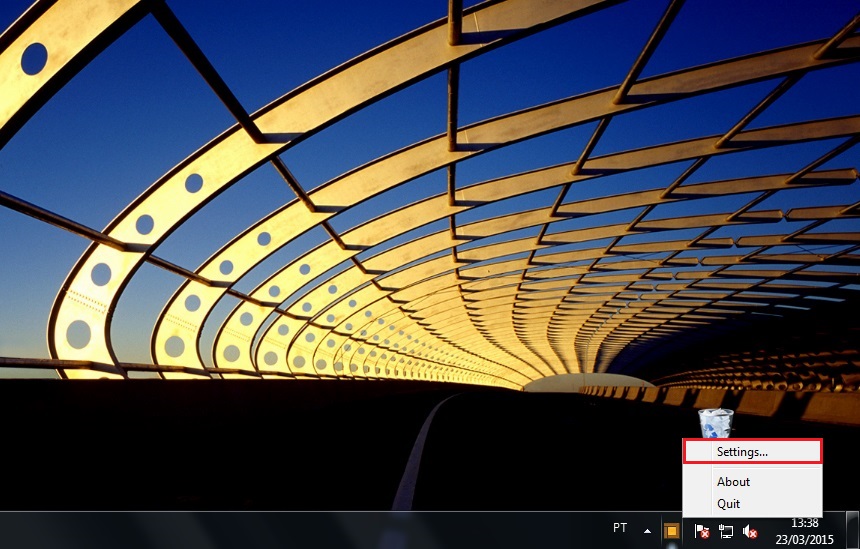
Faça o download do Taskbar Control aqui. Assim que você terminar de baixá-lo, tire o programa .EXE do ZIP e execute. Um ícone "quadrado" vai se abrir no canto direito da Barra de tarefas. Clique nele com o botão direito e escolha "Settings".


Segundo passo


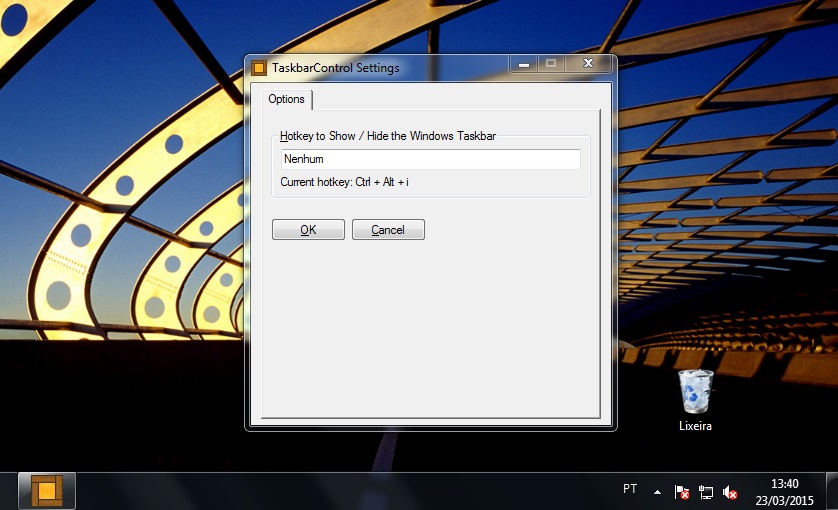
O Taskbar Control vai ser aberto. Por padrão, a combinação existente para você esconder a Barra de tarefas é "Ctrl + Alt + i". É possível deixar esta combinação ou alterar para outra que melhor o agrade (ou escolher apenas uma letra, mas não recomendamos).


Terceiro passo


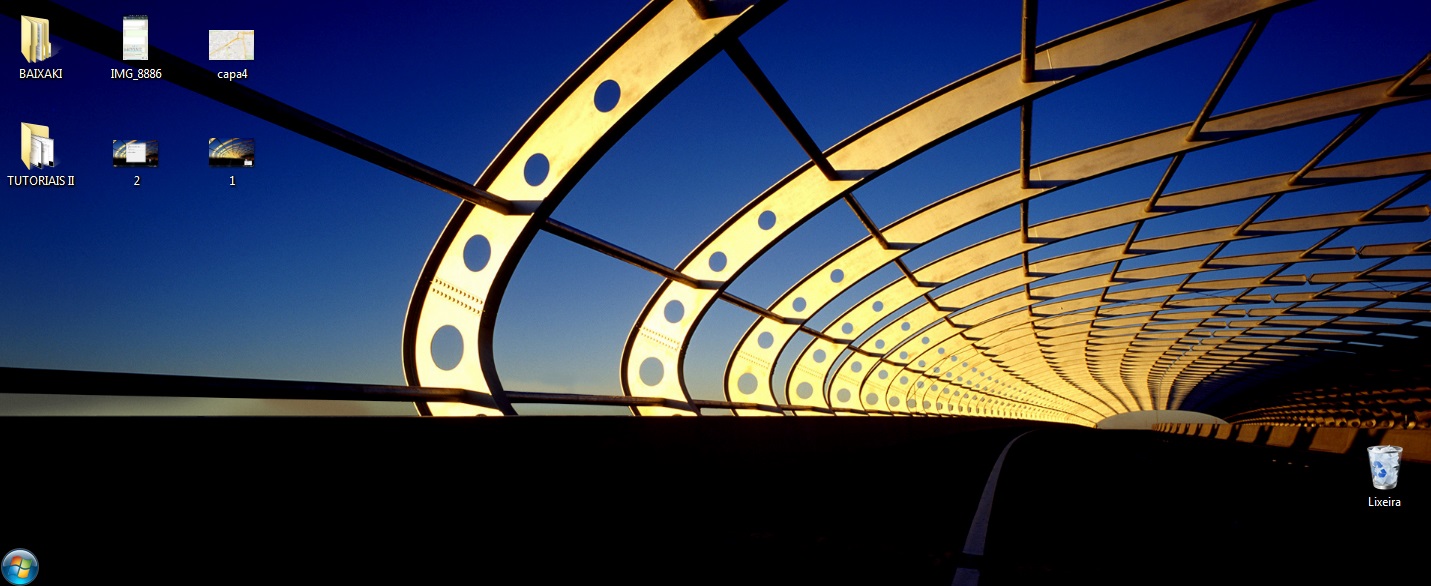
Para esconder a Barra de tarefas, apenas realize a combinação gravada. Para mostrar a barra novamente, repita o processo. A imagem abaixo mostra o resultado.


Viu? Fácil, rápido e simples. Agora você não precisa mais ficar olhando para aquela barra que ocupa muito espaço na sua tela.


10x Windows


Atalhos de teclado no Windows


Resultado de imagem para atalhos de teclas do windows

Imagem Pesquisada no Google Imagens


Pressione esta tecla Para fazer isto

Ctrl + X Recortar o item selecionado.

Ctrl + C (ou Ctrl + Insert) Copiar o item selecionado.

Ctrl + V (ou Shift + Insert) Colar o item selecionado.

Ctrl + Z Desfazer uma ação.

Alt + Tab Alternar aplicativos abertos.

Alt + F4 Fechar o item ativo ou sair do aplicativo ativo.

Tecla do logotipo do Windows  + L Bloquear seu computador.

Tecla do logotipo do Windows  + D Exibir e ocultar a área de trabalho.

F2 Renomear o item selecionado.

F3 Procurar um arquivo ou uma pasta no Explorador de Arquivos.

F4 Exibir a lista da barra de endereços no Explorador de Arquivos.

F5 Atualizar a janela ativa.

F6 Percorrer elementos da tela de uma janela ou da área de trabalho.

F10 Ativar a barra de menus no aplicativo ativo.

Alt + F8 Mostrar sua senha na tela de credenciais.

Alt + Esc Percorrer itens na ordem em que foram abertos.

Alt + letra sublinhada Executar o comando referente a essa letra.

Alt + Enter Exibir propriedades do item selecionado.

Alt + Barra de espaço Abrir o menu de atalho da janela ativa.

Alt + Seta para a esquerda Voltar.

Alt + Seta para a direita Avançar.

Alt + Page Up Mover uma tela para cima.

Alt + Page Down Mover uma tela para baixo.

Ctrl + F4 Fechar o documento ativo (em aplicativos que sejam de tela inteira e permitam vários documentos abertos ao mesmo tempo).

Ctrl + A Selecionar todos os itens em um documento ou em uma janela.

Ctrl + D (ou Delete) Excluir o item selecionado e movê-lo para a Lixeira.

Ctrl + R (ou F5) Atualizar a janela ativa.

Ctrl + Y Refazer uma ação.

Ctrl + Seta para a direita Mover o cursor para o início da próxima palavra.

Ctrl + Seta para a esquerda Mover o cursor para o início da palavra anterior.

Ctrl + Seta para baixo Mover o cursor para o início do próximo parágrafo.

Ctrl + Seta para cima Mover o cursor para o início do parágrafo anterior.

Ctrl + Alt + Tab Usar as teclas de direção para alternar entre todos os aplicativos abertos.

Alt + Shift + teclas de direção Quando um grupo ou bloco está em foco no menu Iniciar, movê-lo na direção especificada.

Ctrl + Shift + teclas de direção Quando um bloco estiver em foco no menu Iniciar, mova-o para outro bloco para criar uma pasta.

Ctrl + teclas de direção Redimensionar o menu Iniciar quando ele estiver aberto.

Ctrl + tecla de direção (para ir até um item) + Barra de espaço Selecionar vários itens separadamente em uma janela ou na área de trabalho.

Ctrl + Shift com uma tecla de direção Selecionar um bloco de texto.

Ctrl + Esc Abrir Iniciar.

Ctrl + Shift + Esc Abrir o Gerenciador de Tarefas.

Ctrl + Shift Mudar o layout do teclado quando houver vários layouts de teclado disponíveis.

Ctrl + Barra de espaço Ativar ou desativar o IME do idioma chinês.

Shift + F10 Exibir o menu de atalho do item selecionado.

Shift com qualquer tecla de direção Selecionar mais de um item em uma janela ou na área de trabalho, ou selecionar texto em um documento.

Shift + Delete Excluir o item selecionado sem movê-lo para a Lixeira primeiro.

Seta para a direita Abrir o próximo menu à direita ou abrir um submenu.

Seta para a esquerda Abrir o próximo menu à esquerda ou fechar um submenu.

Esc Parar ou encerrar a tarefa atual.

PrtScn

Fazer uma captura da tela inteira e copiá-la para a sua área de transferência. 


Observação


Você pode alterar esse atalho para que ele também abra a captura de tela, o que permitirá editá-la. Selecione Iniciar  > Configurações > Facilidade de Acesso > Teclado e ative a opção Atalho Print Screen.


Use a tecla PrtScn para abrir a captura de tela

-----------------------------------------------------------------------


Atalhos de teclado da tecla do logotipo do Windows


Pressione esta tecla Para fazer isto


Tecla do logotipo do Windows Abrir ou fechar Iniciar.


Tecla do logotipo do Windows  + A Abrir a Central de ações.

Tecla do logotipo do Windows  + B Definir o foco na área de notificação.

Tecla do logotipo do Windows  + C

Abrir a Cortana no modo de escuta.


Observações

Esse atalho é desativado por padrão. Para ativá-lo, selecione Iniciar  > Configurações  > Cortana e ative o botão de alternância em Permitir que a Cortana escute meus comandos quando eu pressionar a tecla do logotipo do Windows + C.


A Cortana só está disponível em determinados países/regiões, e alguns de seus recursos talvez não estejam disponíveis em todos os lugares. Se a Cortana não estiver disponível ou estiver desativada, ainda assim você poderá usar a pesquisa.


Tecla do logotipo do Windows  + Shift + C Abrir o menu de botões.

Tecla do logotipo do Windows  + D Exibir e ocultar a área de trabalho.

Tecla do logotipo do Windows  + Alt + D Exibir e ocultar data e hora na área de trabalho.

Tecla do logotipo do Windows  + E Abrir o Explorador de Arquivos.

Tecla do logotipo do Windows  + F Abrir o Hub de Feedback e tirar uma captura de tela.

Tecla do logotipo do Windows  + G Abrir Barra de jogo quando um jogo é aberto.

Tecla do logotipo do Windows  + H Iniciar ditado.

Tecla do logotipo do Windows  + I Abrir Configurações.

Tecla do logotipo do Windows  + J


Definir o foco para uma dica do Windows quando houver uma disponível.


Quando uma dica do Windows aparecer, leve o foco para a dica.  Pressionar os atalhos de teclado novamente leva o foco para o elemento na tela ao qual a dica do Windows está ancorada.


Tecla do logotipo do Windows  + K Abrir a ação rápida Conectar.

Tecla do logotipo do Windows  + L Bloquear seu computador ou mudar de conta.

Tecla do logotipo do Windows  + M Minimizar todas as janelas.

Tecla do logotipo do Windows  + O Bloquear a orientação do dispositivo.

Tecla do logotipo do Windows  + P Escolher um modo de exibição da apresentação.

Tecla do logotipo do Windows  + Ctrl + Q Abrir a Assistência Rápida.

Tecla do logotipo do Windows  + R Abrir a caixa de diálogo Executar.

Tecla do logotipo do Windows  + S Abrir a pesquisa.

Tecla do logotipo do Windows  + Shift + S Fazer uma captura de tela de parte da tela. 

Tecla do logotipo do Windows  + T Percorrer aplicativos na barra de tarefas..

Tecla do logotipo do Windows  + U Abrir a Central de Facilidade de Acesso.

Tecla do logotipo do Windows  + V

Abrir a área de transferência. 


Observação


Para ativar este atalho, selecione Iniciar  > Configurações  > Sistema  > Área de Transferência e ative a tecla de alternância sob Histórico da área de transferência. 

Tecla do logotipo do Windows  + Shift + V Percorrer notificações.

Tecla do logotipo do Windows  + X Abrir o menu Link Rápido.

Tecla do logotipo do Windows  + Y Alternar entrada entre o Windows Mixed Reality e a área de trabalho.

Tecla do logotipo do Windows  + Z Mostrar os comandos disponíveis em um aplicativo no modo de tela inteira.


Tecla do logotipo do Windows  + ponto (.) ou ponto e vírgula (;) Abrir painel de emojis.


Tecla do logotipo do Windows  + vírgula (,) Espiar temporariamente a área de trabalho.

Tecla do logotipo do Windows  + Pause Abrir a caixa de diálogo Propriedades do Sistema.

Tecla do logotipo do Windows  + Ctrl + F Procurar computadores (se você estiver em uma rede).

Tecla do logotipo do Windows  + Shift + M Restaurar janelas minimizadas na área de trabalho.

Tecla do logotipo do Windows  + número Abrir a área de trabalho e iniciar o aplicativo fixado na barra de tarefas, na posição indicada pelo número. Se o aplicativo já estiver em execução, mudar para esse aplicativo.

Tecla do logotipo do Windows  + Shift + número Abrir a área de trabalho e iniciar uma nova instância do aplicativo fixado na barra de tarefas, na posição indicada pelo número.


Tecla do logotipo do Windows  + Ctrl + número Abrir a área de trabalho e mudar para a última janela ativa do aplicativo fixado na barra de tarefas, na posição indicada pelo número.


Tecla do logotipo do Windows  + Alt + número Abrir a área de trabalho e abrir a Lista de Atalhos do aplicativo fixado na barra de tarefas, na posição indicada pelo número.


Tecla do logotipo do Windows  + Ctrl + Shift + número Abrir a área de trabalho e abrir uma nova instância do aplicativo localizado na posição especificada, na barra de tarefas, como um administrador.

Tecla do logotipo do Windows  + Tab Abrir a Visão de tarefas.


Tecla do logotipo do Windows  + seta para cima Maximizar a janela.

Tecla do logotipo do Windows  + seta para baixo Remover o aplicativo atual da tela ou minimizar a janela da área de trabalho.


Tecla do logotipo do Windows  + seta para a esquerda Maximizar a janela do aplicativo ou da área de trabalho, no lado esquerdo da tela.


Tecla do logotipo do Windows  + seta para a direita Maximizar a janela do aplicativo ou da área de trabalho, no lado direito da tela.

Tecla do logotipo do Windows  + Home Minimizar todas as janelas da área de trabalho, exceto a ativa (restaura todas as janelas com um segundo pressionamento).


Tecla do logotipo do Windows  + Shift + Seta para cima Alongar a janela da área de trabalho até as partes superior e inferior da tela.


Tecla do logotipo do Windows  + Shift + Seta para baixo Restaurar/minimizar janelas ativas da área de trabalho verticalmente, mantendo a largura.


Tecla do logotipo do Windows  + Shift + Seta para a esquerda ou seta para a direita Mover um aplicativo ou uma janela na área de trabalho, de um monitor para outro.


Tecla do logotipo do Windows  + Barra de espaço Mudar o idioma de entrada e o layout do teclado.


Tecla do logotipo do Windows  + Ctrl + Barra de espaço Alterar para uma entrada selecionada anteriormente.


Tecla do logotipo do Windows  + Ctrl + Enter Ligar o Narrador.

Tecla do logotipo do Windows  + Plus (+) Abrir a Lupa.

Tecla do logotipo do Windows  + barra (/) Iniciar reconversão IME.


Tecla do logotipo do Windows  + Ctrl + V Abrir alertas.


Tecla do logotipo do Windows  + Ctrl + Shift + B Ativar computador de tela preta ou em branco


==============================================

Pressione esta tecla Para fazer isto


Ctrl + C (ou Ctrl + Insert) Copiar o texto selecionado.

Ctrl + V (ou Shift + Insert) Colar o texto selecionado.

Ctrl + M Entrar no modo de marca.

Alt + tecla de seleção Começar seleção no modo de bloqueio.

Teclas de direção Mover o cursor na direção especificada.

Page Up Mover o cursor uma página acima.

Page Down Mover o cursor uma página abaixo.

Ctrl + Home (modo de marca) Mover o cursor para o início do próximo buffer.

Ctrl + End (modo de marca) Mover o cursor para o final do próximo buffer.

Ctrl + Seta para cima Mover uma linha acima no histórico de saída.

Ctrl + Seta para baixo Mover uma linha abaixo no histórico de saída.

Ctrl + Home (navegação no Histórico) Se a linha de comando estiver vazia, mova o visor para o início do buffer. Do contrário, exclua todos os caracteres à esquerda do cursor na linha de comando.


Ctrl + End (navegação no Histórico) Se a linha de comando estiver vazia, mova o visor para a linha de comando. Do contrário, exclua todos os caracteres à direita do cursor na linha de comando.

=============================================

Pressione esta tecla Para fazer isto


Tecla do logotipo do Windows  + Tab Abrir a Visão de tarefas.

Tecla do logotipo do Windows  + Ctrl + D Adicionar uma área de trabalho virtual.


Tecla do logotipo do Windows  + Ctrl + Seta para a direita Alternar áreas de trabalho virtuais criadas à direita.

Tecla do logotipo do Windows  + Ctrl + Seta para a esquerda Alternar áreas de trabalho virtuais criadas à esquerda.

Tecla do logotipo do Windows  + Ctrl + F4 Fechar a área de trabalho virtual que você está usando.

Atalhos de teclado da barra de tarefas


=============================================

Pressione esta tecla Para fazer isto


Tecla do logotipo do Windows  + I Abrir configurações.


Backspace Voltar para a home page de configurações.


Digitar em qualquer página com a caixa de pesquisa Configurações de pesquisa.


=============================================

Atalhos de teclado do WordPad


Pressione esta tecla Para fazer isto

F3 Procurar a próxima ocorrência do texto na caixa de diálogo Localizar

F12 Salvar o documento como um arquivo novo

Ctrl + 1 Definir espaçamento de linha simples

Ctrl+2 Definir espaçamento de linha duplo

Ctrl+5 Definir espaçamento de linha como 1,5

Ctrl + A Selecionar tudo

Ctrl + B Aplicar negrito ao texto selecionado

Ctrl + C Copiar uma seleção para a Área de Transferência

Ctrl + D Inserir um desenho do Microsoft Paint

Ctrl + E Alinhar texto no centro

Ctrl + F Pesquisar texto em um documento

Ctrl + H Substituir texto em um documento

Ctrl + I Aplicar itálico ao texto selecionado

Ctrl + J Justificar texto

Ctrl + L Alinhar texto à esquerda

Ctrl + N Criar um novo documento

Ctrl + O Abrir um documento existente

Ctrl + P Imprimir um documento

Ctrl + R Alinhar texto à direita

Ctrl + S Salvar alterações em um documento

Ctrl + U Sublinhar texto selecionado

Ctrl + V Colar uma seleção da Área de Transferência

Ctrl + X Recortar uma seleção

Ctrl + Y Refazer uma alteração

Ctrl + Z Desfazer uma alteração

Ctrl + igualdade (=) Aplicar subscrito ao texto selecionado

Ctrl + Shift + igualdade (=) Aplicar sobrescrito ao texto selecionado

Ctrl + Shift + maior que (>) Aumentar o tamanho da fonte

Ctrl + Shift + menor que (<) Diminuir o tamanho da fonte

Ctrl + Shift + A Alterar caracteres para todas as letras maiúsculas

Ctrl + Shift + L Alterar o estilo do marcador

Ctrl + Seta para a esquerda Mover o cursor uma palavra para a esquerda

Ctrl + Seta para a direita Mover o cursor uma palavra para a direita

Ctrl + Seta para cima Mover o cursor para a linha anterior

Ctrl + Seta para baixo Mover o cursor para a próxima linha

Ctrl + Home Mover para o início do documento

Ctrl + End Mover para o final do documento

Ctrl + Page Up Mover uma página acima

Ctrl + Page Down Mover uma página abaixo

Ctrl + Delete Excluir a próxima palavra

Alt + F4 Fechar o WordPad


Shift + F10 Mostrar o menu de contexto


10x Windows

Abrir a Ferramenta de Captura e tirar uma captura de tela


Abrir a Ferramenta de Captura e tirar uma captura de tela

Aplica-se a: Windows 10


Mouse e teclado

Para abrir a Ferramenta de Captura, clique no botão Iniciar , digite ferramenta de captura e, em seguida, selecione-a nos resultados da pesquisa.

Para escolher o tipo de captura desejada, selecione Modo (ou, em versões mais antigas do Windows, na seta ao lado de Novo) e, em seguida, selecione Forma livre, Retangular, Janela ou Captura de tela inteira. Ao fazer recortes de forma livre ou retangulares, use o mouse para selecionar a área que você deseja capturar.

Opções de modo da ferramenta de captura

Opções de modo da ferramenta de captura


Para fazer uma nova captura de tela usando o mesmo modo que você usou da última vez, selecione Novo.

Use os botões Salvar e Copiar na parte superior da captura para salvá-la ou copiá-la para a área de transferência.

Saiba mais sobre capturas de tela e a Ferramenta de Captura.


Apenas teclado

Para abrir a Ferramenta de Captura, pressione a tecla Iniciar , digite sferramenta de captura e, em seguida, pressione Enter. (Não há atalho de teclado para abrir a Ferramenta de Captura.)

Para escolher o tipo de captura desejada, pressione as teclas Alt + M e, em seguida, use as teclas de seta para escolher Forma livre, Retangular, Janela ou Captura de tela inteira e pressione Enter. (Alt + M está disponível somente com a última atualização para o Windows 10.) Ao fazer uma captura retangular, mantenha pressionada a tecla Shift e use as teclas de seta para selecionar a área que você deseja capturar.

Para fazer uma nova captura de tela usando o mesmo modo que você usou da última vez, pressione as teclas Alt + N .

Para salvar a captura, pressione as teclas Ctrl + S. Para copiá-la para a área de transferência, pressione as teclas Ctrl + C.


10x Windows

Acessórios do Windows 10


1.0.Por que a denominação Acessórios do Windows?


1.1.O Windows é um Sistema Operacional

Acessórios do Windows - Botão Iniciar


O Windows, desde a versão 95, passou a ser considerado como um Sistema Operacional. Em outras palavras, é um programa que faz as funções mais básicas de um computador, funcionando entre você (usuário) e o computador (máquina).


O infográfico mostra o processo para a impressão de um texto num processador de textos, como o Word, por exemplo.


Observe que quem, de fato, envia o texto à impressora é o Windows e não o Word. Assim, o Sistema Operacional (Windows) fica entre o aplicativo (Word) e a máquina (computador).


1.2.Acessórios do Windows são aplicativos

Como pôde ver, computadores necessitam de Sistema Operacional para funcionar. Porém, sem softwares aplicativos de nada serviriam.


Se você adquirisse um computador com Windows, mas não adquirisse nenhum software aplicativo (processador de textos, planilha eletrônica, ....), seu computador seria totalmente inútil.


Assim, para que um consumidor não fique decepcionado ao abrir seu novo computador, a Microsoft incluiu alguns softwares aplicativos no pacote Windows.


Eles não são "o Windows", mas acompanham o Sistema Operacional Windows e, a esse conjunto de aplicativos, foi dado o nome de Acessórios do Windows.


1.3.Como acessar os Acessórios do Windows

Através do botão Iniciar do Windows, clicando a sequência:

Botão Iniciar > Todos os Programas > Acessórios.


No Windows 10, após clicar no botão Iniciar, você localizará o título Acessórios do Windows na ordem alfabética (veja imagem).


O navegador Internet Explorer é um exemplo. Além dele, a Microsoft vem mantendo e atualizando uma lista de aplicativos.


2.0.Principais Acessórios do Windows Dez

Curso de Informática Online

2.1.Acessórios do Windows mais usados

Existem outros, outros poderão ser lançados e incrementados, mas os relacionados a seguir são os mais populares:


Assistência Rápida

Bloco de Notas

Calculadora

Notas Autoadesivas

Ferramenta de Captura

Internet Explorer

Mapa de Caracteres (sim, ele voltou!)

Paint

Windows Explorer


WordPad


2.2.Vantagens dos Acessórios do Windows

Algumas pessoas desprezam esses programas por acharem que são muito simples. Na verdade, trata-se de preconceito por falta de capacitação adequada.


São fáceis de aprender

Rápidos para carregar

De excelente qualidade

Tão úteis quanto a calculadora, bloco de papel, postits e outros itens que você encontra numa mesa de escritório.


São encontrados em quaisquer computadores com Windows.


2.3.Notas Autoadesivas

Notas autoadesivas - post-it - Sticky Notes


Notas autoadesivas - post-it - Sticky Notes

Popularmente conhecidas como Post-its, no Windows são chamadas de Sticky Notes ou Notas Autoadesivas, já que Post-it® é marca registrada das famosas etiquetas.


São extremamente simples de serem aplicadas sobre a Área de Trabalho do Windows e funcionam como as de verdade.


Experimente!


Digite Notas Autoadesivas no campo de pesquisa à frente do botão Iniciar do Windows e comece a usar.


2.4.Bloco de Notas

Acessórios do Windows - Bloco de Notas

Acessórios do Windows - Bloco de Notas

O Bloco de Notas é um editor de textos simples, sem formatação (significa que você não poderá sublinhar, inserir imagens e outros recursos).


Pela simplicidade, é rápido para carregar e usar, tornando-se ideal para tomar notas ou salvar conversas em chats, usando Ctrl+C e Ctrl+V (a maioria dos chats não disponibiliza um recurso para salvar).


Também funciona para editar programas de computador, como códigos em HTML, ASP, PHP, etc.


2.5.WordPad


Acessórios do Windows - WordPad

Acessórios do Windows - WordPad

Diferente do Bloco de Notas, o WordPad (substituto do Write) é um editor de textos mais sofisticado. Podemos dizer, uma "miniatura do Word", inclusive, com muitas compatibilidades.


É uma alternativa gratuita para criar e/ou editar documentos, como contratos, por exemplo, mesmo que tenha sido criado originalmente no Word.


Muitos concursos e exames de progressão exigem o conhecimento do WordPad


2.6.Ferramenta de Captura

Acessórios do Windows - Ferramenta de Captura

Acessórios do Windows - Ferramenta de Captura

Para você ter uma idéia, a Ferramenta de Captura (Snipping Tool), é de uma simplicidade incrível, mas extremamente útil.


Com a Ferramenta de Captura você copia e salva qualquer parte da sua tela, transformando num arquivo png ou jpg, por exemplo.


Mais detalhes sobre a Ferramenta de Captura, no artigo Como Capturar a Tela.

Desejando mais recursos para captura de tela, conheça o Curso de Paint Online!


3.0.Videoaula Grátis sobre Curso Básico de Informática

Hoje, um Curso Básico de Informática prepara você de modo mais completo, não se limitando aos softwares, mas estendendo-se à solução de problemas. O empregador busca no funcionário, capacitação e habilidade para a resolução de problemas com o computador.


Windows na Veia


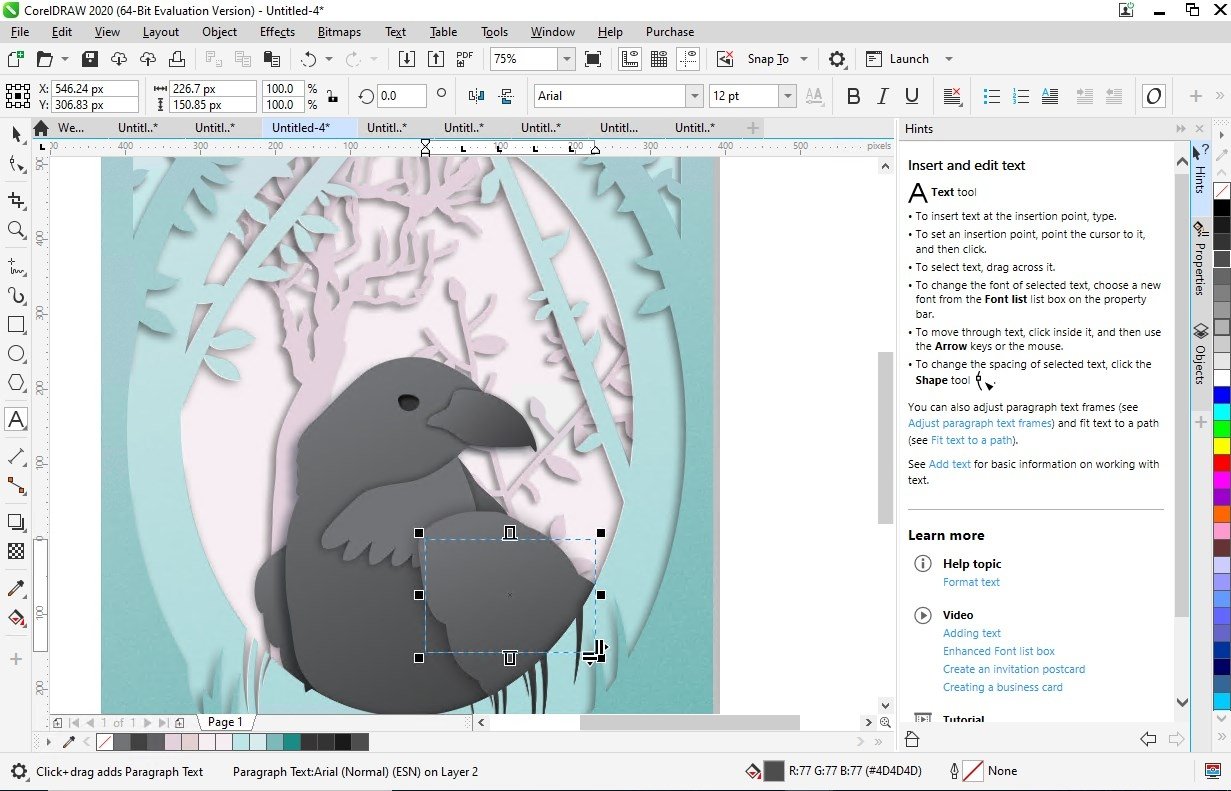
CorelDRAW Graphics Suite 2019 grátis


CorelDRAW


 Graphics Suite 2019


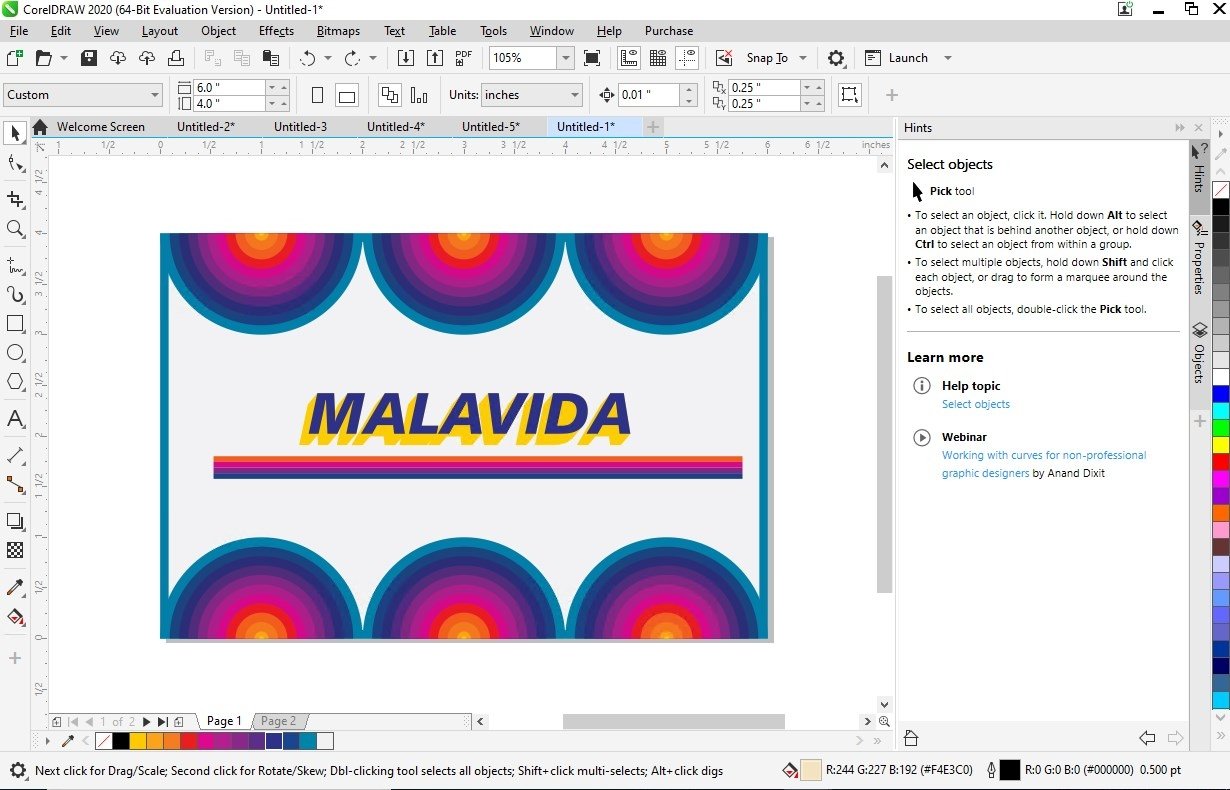
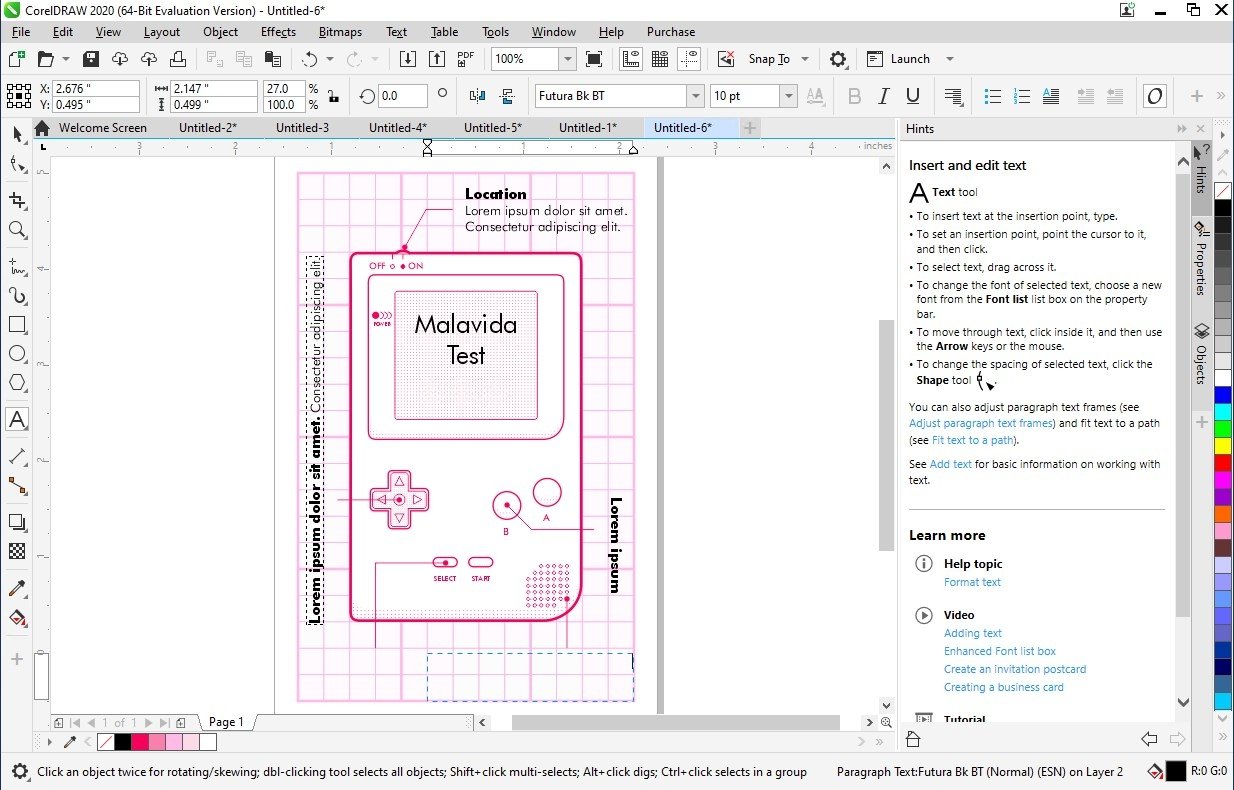
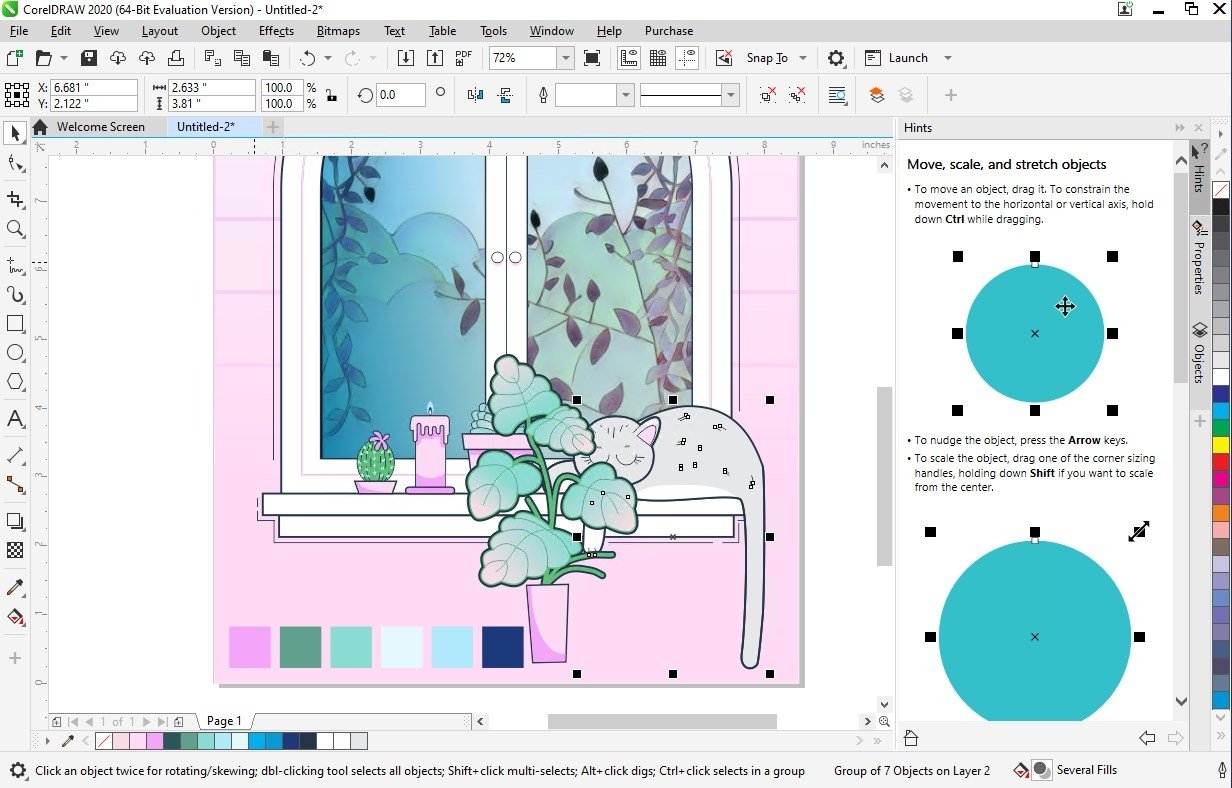
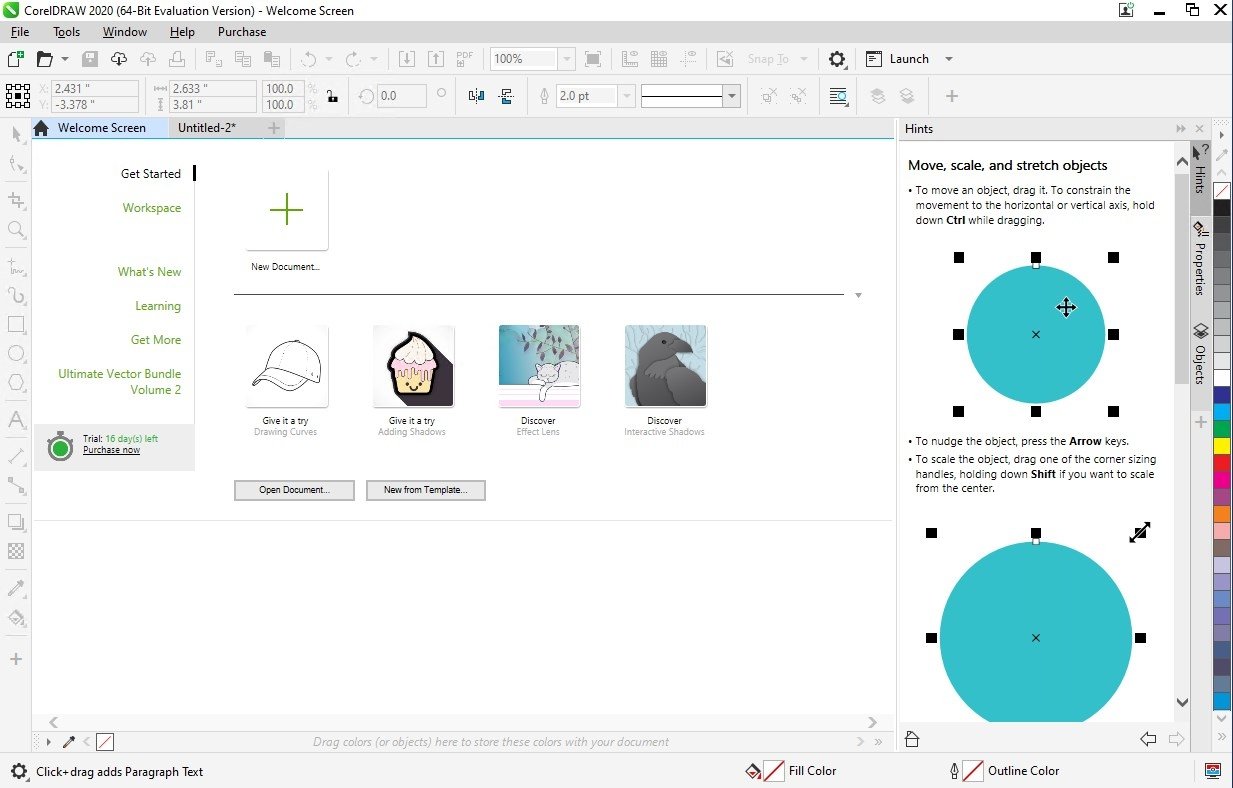
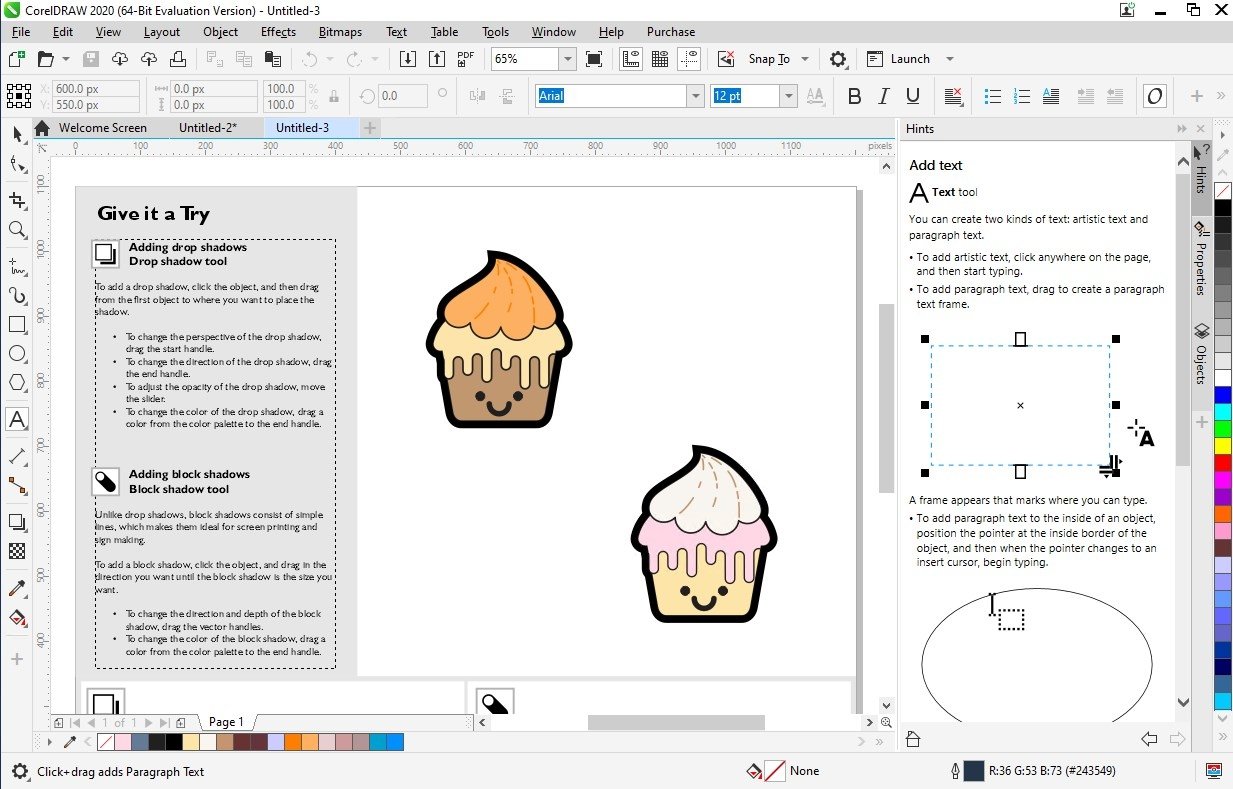
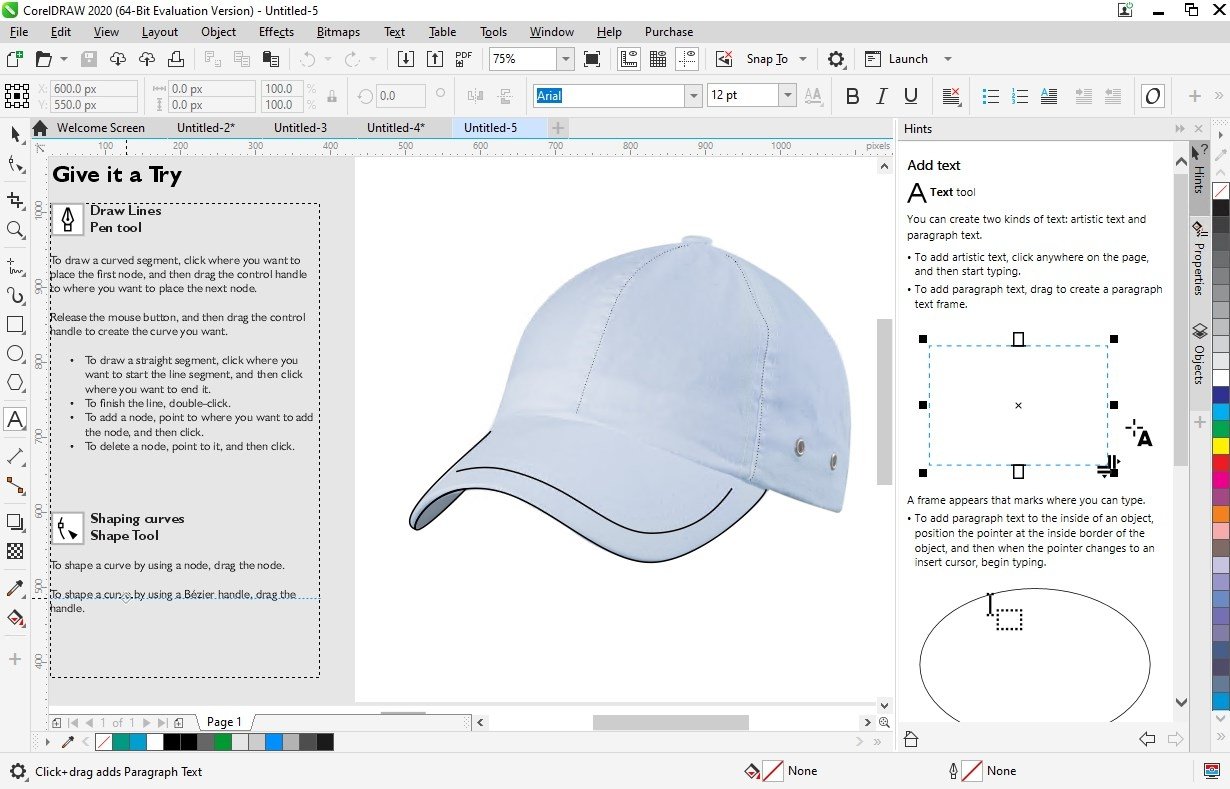
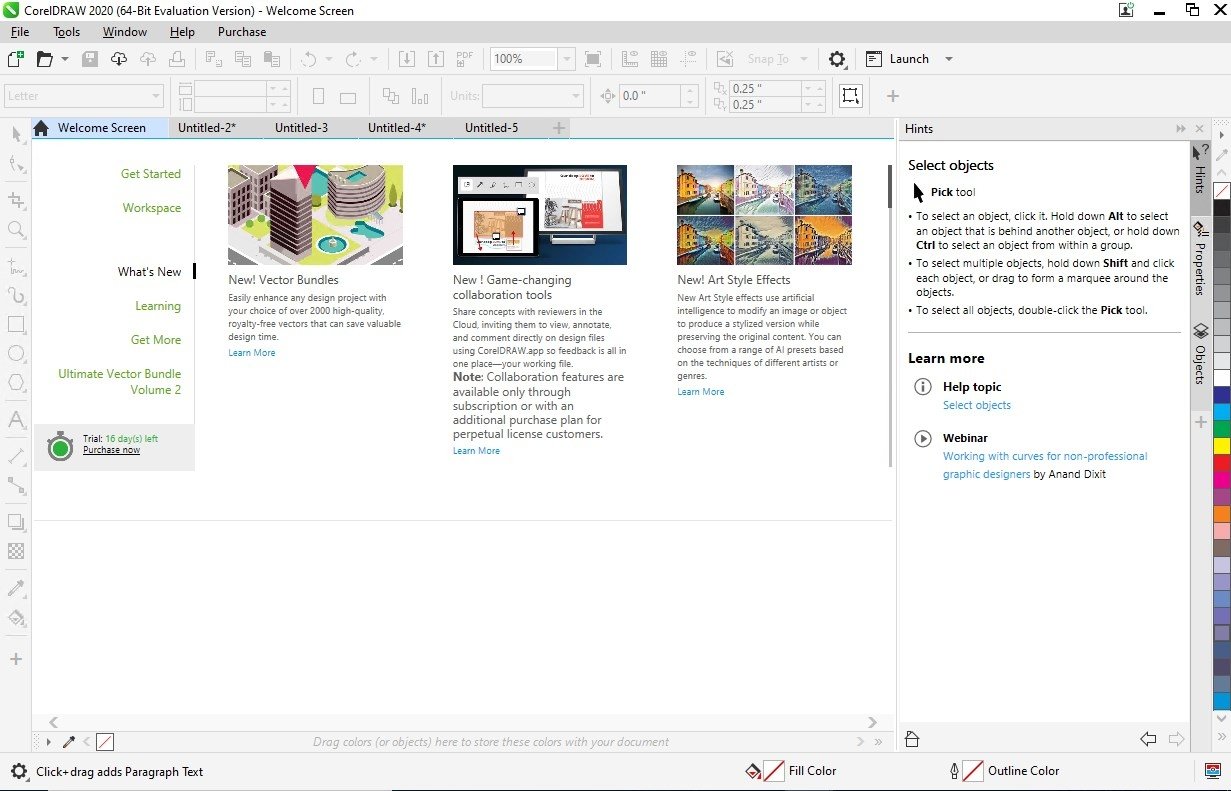
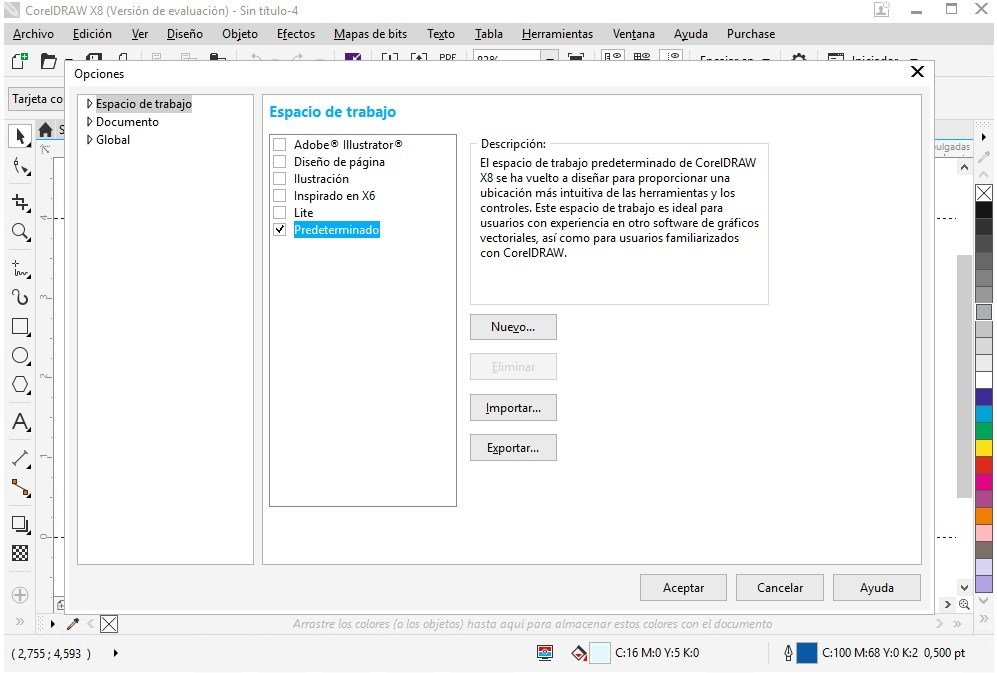
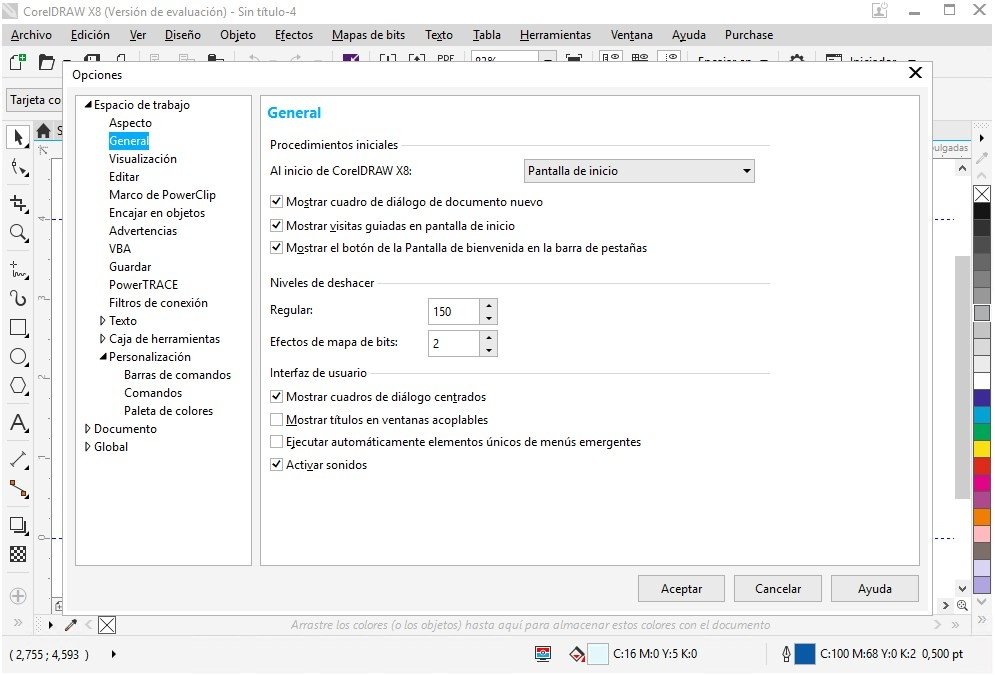
Ao baixar CorelDRAW você terá um software de desenho gráfico para trabalhar com vetores, desenhar páginas web profissionais ou editar fotografías em Windows


No desenho gráfico se buscam ferramentas para todos os âmbitos e fáceis de usar. É o que está oculto em CorelDRAW, um programa ideal para o desenho e criação de gráficos e ilustrações vetoriais, o retoque fotográfico profissional e o desenho de páginas web.


CorelDRAW é um software de desenho gráfico profissional, com todo tipo de ferramenta e utilidades que poderá aprender a usar graças aos completos tutoriais e materiais de informação que oferece.


Surpreenda-se com os dados de CorelDRAW


  • Mais de 1000 fontes tipográficas. Compatível com OpenType.

  • 1000 fotos digitais de alta resolução.

  • 10000 imagens clipart.

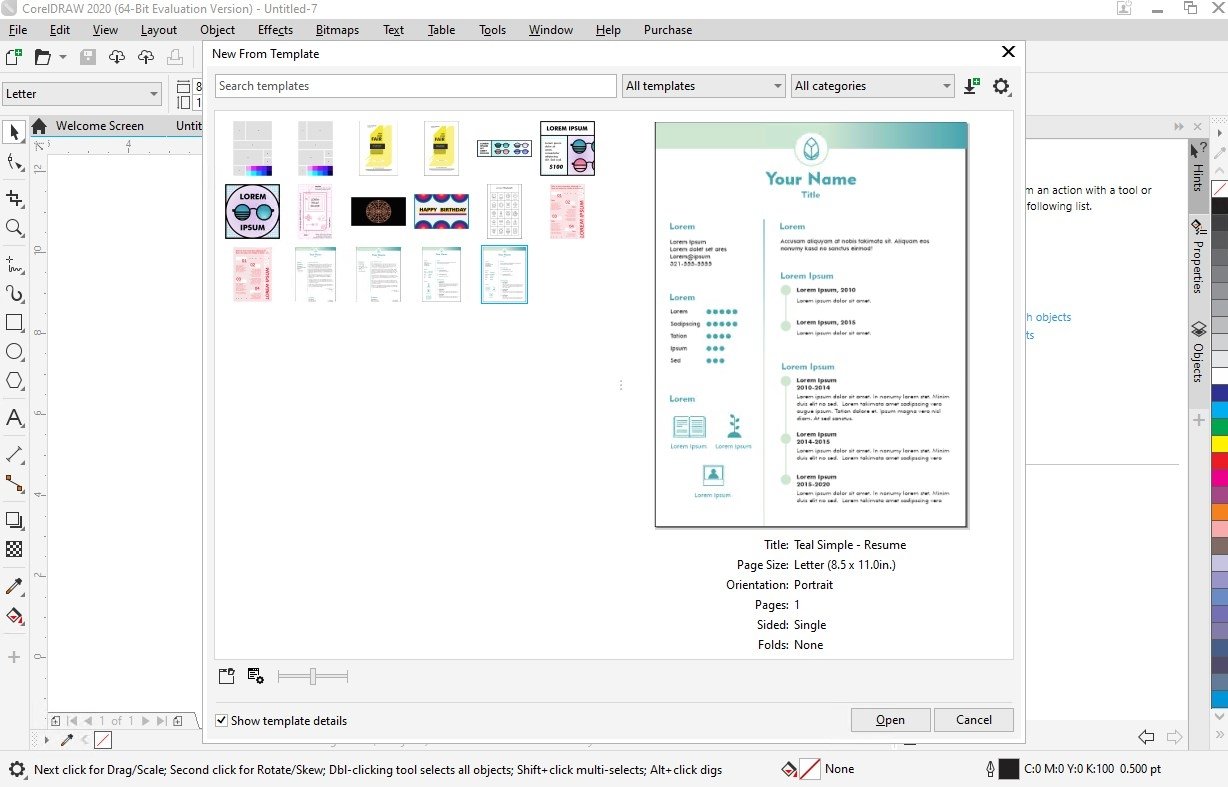
  • 350 modelos.

  • Processamento multicore.

  • Compatível com mais de 100 formatos: : AI, PSD, PDF, JPG, PNG, EPS, TIFF, DOCX, etc.

  • Crie harmonia de cores personalizadas.

  • 4 ferramentas novas para adicionar efeitos a desenhos vetoriais: Desfoque, Espiral, Atrair e Rejeitar.

  • Compatibilidade melhorada com alfabetos complexos.


Mais madeira


Por sí, pareciam poucas as posibilidades do CorelDRAW. Se adicionaram também duas novas utilidades, que com certeza você fará proveito.


  1. Corel CONNECT, para procurar recursos rápidamente no PC, na rede local ou em Web sites.

  2. Corel Website Creator, para desenhar páginas web profissionais. Compatível com XHTML, CSS, JavaScript e XML.


O que você esta esperando para baixar CorelDRAW no seu computador? Aproveite todas as novidades e desfrute fazendo do seu trabalho diário com gráficos, um jogo para crianças.


Novidades da última versão


  • Novo centro de conteúdo interativo.

  • Permite a sincronização de abas com Microsoft OneDrive.

  • Nova tela de início.

  • Compatibilidade com funções tátil do Windows 8.

  • Correção de erros.


Requisitos e informação adicional:


  • Você precisa se cadastrar para poder utilizar a versão de teste.


Windows 10: lista tem 20 dicas para você usar no seu computador


Muitos usuários já estão aproveitando o Windows 10, nova versão do sistema operacional da Microsoft. Porém, mesmo passados alguns dias desde seu lançamento, alguns ainda estão um pouco perdidos, sem saber como usar todas as novidades. Confira a lista com 20 dicas muito úteis e aproveite no PC.


Microsoft já começa a liberar arquivos de instalação do Windows 10 para alguns usuários (Foto: Divulgação) (Foto: Microsoft já começa a liberar arquivos de instalação do Windows 10 para alguns usuários (Foto: Divulgação))

Lista traz dicas para usar melhor as novidades do Windows 10 (Foto: Divulgação)


1) Personalize o menu Iniciar


O Menu Iniciar, após ficar de fora do Windows 8, voltou no Windows 10, com algumas melhorias. Agora há live tiles (blocos dinâmicos) para fixar aplicativos, que podem ser personalizadas ao seu gosto.


Clicando com o botão direito em uma live tile você pode redimensioná-la ou excluí-la. É possível ainda agrupá-las com programas semelhantes e criar vários grupos distintos dentro do menu Iniciar. Além disso, você pode redimensionar o próprio menu Iniciar, deixando-o maior, menor, mais largo ou estreito.

O Menu Iniciar agora está customizável (Foto: Reprodução/B.Piropo)

O Menu Iniciar agora está customizável (Foto: Reprodução/B.Piropo)


2) Ative os gestos rápidos no Mail


O novo app Mail do Windows 10 permite que você ative comandos por gestos. Isso é útil para quem está usando o sistema operacional em um aparelho híbrido ou um tablet. Para ativar o recurso, abra o aplicativo Mail e clique no ícone de engrenagem para acessar as configurações. Uma vez lá, clique em Opções e habilite a opção “Ver ações”. Defina também o que cada gesto fará quando você executar. 


3) Desligue o recurso 'Acesso Rápido' do Windows Explorer


No Windows 10, ao acessar o Windows Explorer você visualiza uma lista com as pastas frequentemente acessadas e outra lista com os arquivos mais recentes. Caso não queira que essas informações sejam mostradas, abra o Windows Explorer, clique em “Exibir” e depois em “Opções”.


Na janela pop-up, clique no menu drop-down, ao lado de “Abrir o Explorador de Arquivos” e selecione “Meu Computador”, em vez de “Acesso Rápido”. O Windows Explorer vai voltar a ser como era antes.


4) Crie múltiplos desktops

Exemplo de desktops múltiplos no Windows 10 (Foto: Felipe Alencar/TechTudo)

Exemplo de desktops múltiplos no Windows 10 (Foto: Felipe Alencar/TechTudo)


O Windows 10 adotou o conceito de desktops virtuais, já presente em outros sistemas, como Ubuntu e Mac OS X. Para criar um novo desktop no Windows 10, clique no botão “Visão de Tarefas”, que se encontra ao lado do campo de busca na barra de tarefas. Daí, é só clicar na opção “Nova Área de Trabalho”, que se encontra no canto inferior direito e criar novos desktops ao seu gosto.


5) Alterne entre os vários desktops


Para navegar entre os vários desktops que você criou, basta usar a combinação de teclas WinKey + Tab e então, na parte inferior da tela, escolher a área de trabalho que deseja acessar.


6) Mova aplicativos entre desktops diferentes


Suponhamos que você tenha dois ou mais desktops ativos e queira levar um aplicativo do desktop 1 para o desktop 2. Para fazer isso basta ativar o visualizador de tarefas usando as teclas WinKey + Tab e então arrastar a janela do aplicativo desejado para dentro do desktop 2. Desta forma, você pode ter uma maior organização na sua área de trabalho. É possível ainda mover a janela do aplicativo para o botão “Nova área de trabalho” para criar um novo desktop apenas para aquele aplicativo.


7) Agende suas reinicializações


Por vezes, para completar a instalação de uma atualização, o Windows precisa ser reiniciado. Até o Windows 8.1, só podíamos adiar este procedimento por tempos pré-determinados, como 1 hora, 2 horas, etc. No Windows 10 é possível definir uma hora exata em que o computador será reiniciado.


Para isso, vá até o Windows Update e veja se há alguma atualização pendente. Em caso positivo, selecione a opção “Avisar antes de agendar reinicialização” em “Escolha como as atualizações são instaladas”. Assim, da próxima vez que o sistema precisar reiniciar para instalar um atualização, ele avisará e você poderá definir uma hora exata para isso.


8) Baixe atualizações de outras fontes

Receba as atualização para o Windows 10 de outras fontes (Foto: Felipe Alencar/TechTudo) (Foto: Receba as atualização para o Windows 10 de outras fontes (Foto: Felipe Alencar/TechTudo))

Receba as atualização para o Windows 10 de outras fontes (Foto: Felipe Alencar/TechTudo)


O Windows 10 possui uma nova maneira de baixar atualizações: usando a tecnologia P2P. Assim, você pode baixar um patch de correção diretamente dos servidores da Microsoft e também de outros computadores que já estejam com ele instalado. Para ativar esta opção, vá em Configurações > Atualização e Segurança > Windows Update > Opções Avançadas > Escolher como as atualizações serão obtidas. Marque a opção “Computadores da minha rede local e na internet”.


9) Prompt de Comando atualizado


O prompt de comando no Windows 10 ganhou algumas novas funções, como a habilidade de copiar e colar (Ctrl C + Ctrl V). Para ativar estas novas funções, abra o prompt, clique com o botão direito na barra de título, clique em “Propriedades” e marque todas as opções da seção “Opções de Edição”.


10) Grave a tela do seu computador

Função Game DVR no Windows 10 (Foto: Felipe Alencar/TechTudo)

Função Game DVR no Windows 10 (Foto: Felipe Alencar/TechTudo)


A função Game DVR, presente no Windows 10, permite que você grave a tela do seu computador, com exceção de áreas do sistema, como o desktop ou Windows Explorer. Para usar o recurso, aperte as teclas WinKey + G e marque a opção “Sim, isso é um jogo”, na janela que aparecerá.


Você terá várias opções como tirar print da tela, gravar a janela que está em primeiro plano, gravar um gameplay e outros recursos.


11) Use o Modo Deus (GodMode)


O “Modo Deus”, ou GodMode, como é mais conhecido, desbloqueia algumas opções úteis para usuários avançados. Por padrão, este modo é desativado, para evitar que usuários leigos mexam onde não devem.


Se você quiser navegar pelas opções do GodMode, crie uma pasta na área de trabalho e a renomeie para “GodMode.{ED7BA470-8E54-465E-825C-99712043E01C}” (sem aspas). Assim, será criado um ícone com o nome de GodMode. Clicando nele, você verá inúmeras opções pertinentes às configurações do sistema.


12) Solitaire está de volta


Após ser banido da Windows Store no Windows 8, o clássico jogo Solitaire (Paciência) está de volta no Windows 10. Porém, ele não está em Iniciar > Programas > Acessórios > Jogos. Para encontrá-lo você deve pesquisar por “Microsoft Solitaire Collection Preview”.


13) Suporte mais prático e rápido

Novo aplicativo de suporte do Windows 10 (Foto: Felipe Alencar/TechTudo) (Foto: Novo aplicativo de suporte do Windows 10 (Foto: Felipe Alencar/TechTudo))

Novo aplicativo de suporte do Windows 10 (Foto: Felipe Alencar/TechTudo)


No Windows 10 os usuários podem ter ajuda do suporte da Microsoft de forma mais rápida e direta. Abrindo o Menu Iniciar e clicando em “Todos os aplicativos”, você poderá encontrar o app “Contatar o suporte”. Esta solução é bem intuitiva e fácil de usar. Com ela, é possível tirar dúvidas e resolver problemas a respeito de serviços e aplicativos Windows, bem como sobre contas e assinaturas, como as do Office 365.


Você pode fazer perguntas nos fóruns oficiais da Microsoft, conversar online com um técnico da companhia e até mesmo agendar uma chamada para que alguém do suporte ligue para o seu número.


14) Aproveite os mapas offline


Para você que usa o Windows 10 também em dispositivos móveis, como tablets e aparelhos híbridos e, em breve, nos smartphones, poderá baixar mapas para usar offline e assim poupar a sua franquia de Internet móvel. Para isso, abra o aplicativo Mapas e então clique na engrenagem no canto inferior esquerdo da janela. Na seção “Mapas offline” clique em “baixar ou atualizar mapas” para fazer o download dos mapas das regiões que você desejar.


15) Personalize ao máximo o seu Windows 10


Abrindo o Menu Iniciar e indo em Configurações > Personalização > Cores você pode alterar a paleta de cores do sistema. Ativando a opção “Escolher automaticamente uma cor de destaque em minha tela de fundo” uma cor vibrante ficará no plano de fundo das live tiles e ícones. Se você não gostar da cor escolhida, poderá definir uma na opção “Escolha a cor de destaque”.


Caso queira deixar o menu Iniciar, a barra de tarefas e a Central de Ações coloridas, basta ativar a opção “Mostrar cor em Iniciar, na barra de tarefas e na Central de Ações”. É possível também deixar estas áreas do sistema transparentes.


16) Habilite o Modo Tablet


Um dos recursos mais esperados no Windows 10 é o Continuum, que automaticamente alterna entre a tradicional interface desktop e a interface Metro, introduzida no Windows 8, quando você está usando um aparelho híbrido. Porém, se mesmo no PC você gosta da interface Modern (ex-Metro) e das janelas em tela cheia, pode alterar para o Modo Tablet.


Basta abrir a Central de Ações e clicar no botão que se encontra no canto inferior esquerdo dela, intitulado de Modo Tablet. Desta forma, mesmo se você estiver em um PC desktop, a interface será semelhante a de um tablet.


17) Deixando o Modo Tablet mais inteligente


Ao buscar por “Modo Tablet” no menu Iniciar, você pode ter acesso direto às configurações do Modo Tablet. Lá você pode fazer algumas configurações extras. Ao desativar a opção “Ocultar ícones de aplicativos na barra de tarefas no modo tablet” você não esconde os ícones fixados na barra de tarefas, mesmo que você esteja usando um tablet. Isso deixa a usabilidade muito mais rápida.


Você pode também configurar se quer que o Modo Tablet seja ativado assim que você ligar o Windows e, ainda, se ele vai iniciar direto no modo Desktop. No caso dos usuários que possuem um dispositivo híbrido, o sistema é capaz de reconhecer automaticamente quando há um teclado conectado e, assim, alternar entre os dois modos de utilização do sistema.


18) Apagando a partição do antigo Windows


Muitos usuários tiveram acesso ao Windows 10 por meio de uma atualização, que transformou o Windows 7 e 8 na nova versão do sistema operacional da companhia. Esse método, apesar de prático, ocupa muito espaço em disco. Se, por ventura, você precisar fazer um downgrade ou recuperar algum arquivo que estava no sistema antigo, o Windows mantém uma pasta chamada “Windows.old”, com as informações do antigo sistema do usuário.


Essa pasta ocupa vários GBs que podem ser preciosos para você. Infelizmente, não é possível apagá-la com um simples delete. Para se livrar dessa pasta e ganhar uns GBs de espaço extra, pesquise no menu Iniciar por “Limpeza de disco” e clique na segunda opção que aparecer, chamada de “Liberar espaço em disco excluindo arquivos desnecessários”.


Escolha a partição onde você deseja limpar. Quando a análise terminar, busque na janela pop-up que se abriu pelo item “Instalações Prévias do Windows”. Marque-a e depois clique em “Ok” para efetuar a limpeza e se livrar desses arquivos.


19) Gerencie as notificações do sistema

Gerenciando as notificações no Windows 10 (Foto: Felipe Alencar/TechTudo)

Gerenciando as notificações no Windows 10 (Foto: Felipe Alencar/TechTudo)


É possível controlar como, o quê e quais notificações o Windows apresenta. Para isso, abra o Menu Iniciar e clique em Configurações > Sistema > Notificações e Ações. Na seção “Notificações” você pode escolher que tipos de notificações podem aparecer. Você escolhe se quer ver notificações sobre dicas do Windows, notificações de aplicativos e se elas serão mostradas também na tela de bloqueio.


Além disso, é possível definir quais aplicativos podem enviar notificações ou não. Desta forma, se você quiser se concentrar no trabalho, pode desligar as notificações do Facebook e deixar apenas com que o aplicativo do seu trabalho lhe envie notificações.


20) Modo leitura no Microsoft Edge


O novo navegador da Microsoft, o Edge, traz o Modo Leitura. Nele, o usuário poderá se concentrar mais no conteúdo do texto, visto que esta função formata a página de forma que apenas o conteúdo apareça. Para ativar o Modo Leitura basta clicar no botão em forma de um livro aberto, que se encontra na barra de ferramentas do navegador.


techtudo.com.br