Melhores programas para criar pen drive bootável


Conheça apps para Windows, Linux e macOS que permitem a criação de pen drives de inicialização de forma simples e segura
Resultado de imagem para pendrive bootavel


Criar pen drive USB bootável é importante para tentar resgatar um software com problema, além de uma maneira para reinstalar sistemas operacionais em computadores de todos os tipos. São ferramentas grátis para baixar, como o RufusYumi e UNetBootIn — leves e simples de usar —, que permitem criar unidades de inicialização com imagens do WindowsLinux e macOS , além de ferramentas avançadas para o diagnóstico e recuperação de dados.


Quer comprar pen drive, PC e outros produtos com desconto? Conheça o Compare TechTudo


Para ajudar o usuário, o TechTudo reuniu os melhores programas para download que criam pen drive bootável facilmente. Saiba mais sobre as opções na lista abaixo.


1. Rufus


Rufus é um dos melhores apps disponíveis para a tarefa de criação de pen drives bootáveis. Além de ser portátil – funciona sem instalação –, o aplicativo pode alcançar o drive USB na busca de defeitos, como blocos irregulares e outras inconsistências que podem condenar o pen drive a médio prazo.


Para iniciantes, a ideia do dispositivo bootável pode parecer meio intimidadora e é positivo que o Rufus contribua para simplificar o processo: a interface é concisa, limpa e facilita a vida de quem recorre ao pen drive para o resgate de um sistema pela primeira vez. O Rufus roda no Windows e permite criar discos com imagens do Linux, macOS e do próprio Windows.


2. Yumi


Yumi se destaca pela possibilidade de multiboot num mesmo pendrive — Foto: Reprodução/Filipe GarrettYumi se destaca pela possibilidade de multiboot num mesmo pendrive — Foto: Reprodução/Filipe Garrett


Yumi se destaca pela possibilidade de multiboot num mesmo pendrive — Foto: Reprodução/Filipe Garrett


Yumi é um app para Windows fácil de usar e com um recurso interessante: a possibilidade de criar um pen drive multiboot, ou seja, com mais de um sistema diferente. Dessa forma, você pode ter um pen drive bootável com UbuntuWindows 10 e Android, por exemplo.


Essa versatilidade permite cobrir todas as bases quando se trata de sistemas operacionais em unidades USB para recuperar ou mesmo instalar tudo do zero. O programa também suporta ferramentas de recuperação de dados.


3. Universal USB Installer


Parecido com o Yumi, o Universal USB Installer reconhece uma série de sistemas e ferramentas — Foto: Reprodução/Filipe GarrettParecido com o Yumi, o Universal USB Installer reconhece uma série de sistemas e ferramentas — Foto: Reprodução/Filipe Garrett


Parecido com o Yumi, o Universal USB Installer reconhece uma série de sistemas e ferramentas — Foto: Reprodução/Filipe Garrett


Com interface parecida a do Yumi, o Universal USB Installer também tem recurso extra de destaque. Ele dispõe de uma série de sistemas operacionais pré-definidos e que podem ser baixados pelo próprio aplicativo antes da gravação no pen drivre


O recurso é especialmente útil para momentos inesperados, quando há a necessidade de um pen drive bootável. Basta escolher a opção disponível na lista do Universal USB Installer para, em seguida, o download ser feito automaticamente.


UNetBootIn pode ser instalado no Linux e no macOS também — Foto: Reprodução/Filipe GarrettUNetBootIn pode ser instalado no Linux e no macOS também — Foto: Reprodução/Filipe Garrett


UNetBootIn pode ser instalado no Linux e no macOS também — Foto: Reprodução/Filipe Garrett


O ponto importante sobre o UNetBootIn é o fato de o app ser multiplataforma, ou seja, dispor de versões para Windows, macOS e Linux. A ferramenta é capaz de criar discos bootáveis em pen drives do Windows e Linux.


Assim como o Universal USB Installer, o programa pode obter sozinho as versões de Linux para a gravação do disco de inicialização.


Media Creation Tool é bem fácil de usar e ótima opção para criar USB inicializável do Windows — Foto: Reprodução/Filipe GarrettMedia Creation Tool é bem fácil de usar e ótima opção para criar USB inicializável do Windows — Foto: Reprodução/Filipe Garrett


Media Creation Tool é bem fácil de usar e ótima opção para criar USB inicializável do Windows — Foto: Reprodução/Filipe Garrett


Aplicativo oficial da Microsoft, o Media Creation Tool facilita a criação de pen drives inicializáveis com imagens do Windows. A aplicação faz todo o processo, baixa a ISO sozinho do site da Microsoft e garante instalar no seu computador — ou de terceiros — uma cópia legítima do Windows.


Caso precise produzir um disco inicializável do Windows 10, é difícil encontrar alternativa melhor: o Media Creation Tool tem bom funcionamento e é intuitivo.


6. Criador de discos


Ubuntu e outras distros costumam trazer ferramentas próprias para criar pendrives bootáveis — Foto: Reprodução/Filipe GarrettUbuntu e outras distros costumam trazer ferramentas próprias para criar pendrives bootáveis — Foto: Reprodução/Filipe Garrett


Ubuntu e outras distros costumam trazer ferramentas próprias para criar pendrives bootáveis — Foto: Reprodução/Filipe Garrett


O Linux oferece uma variedade de ferramentas preparadas para fornecer possibilidades de recuperação do sistema, assim como no Windows. Este é o caso do Criador de Disco de Inicialização, embutido no Ubuntu e com uma porção de distros diferentes — distribuição própria de aprimoramento do software.


Bem simples de usar, o utilitário possibilitar gravar uma imagem de inicialização e tornar um pen drive bootável com versões do Linux ou do Windows.


Veja como resolver o problema dos 100% de disco usado do Windows 10


Resultado de imagem para windows 10

O Windows 10 veio com várias atualizações para consertar bugs que podem aparecer na mais nova versão do software da Microsoft. Erros como os famosos "engasgos" durante a execução de aplicativos ou mesmo a ausência de som têm acontecido com os usuários que decidiram atualizar as suas máquinas. Até mesmo os HDs comprometidos com superlotação de memória possuem no Windows 10 alternativas para resolver o problema. As razões para a superlotação podem ser várias, como pastas ocultas ou bugs no processo de restauração que podem resultar na inutilização do disco.


Confira então algumas alternativas para resolver esse problema:


A partir do Prompt de Comando


Passo 1. Vá na barra "Pesquisar na Web e no Windows" e digite "cmd".


windows 100% ocupado


Passo 2. Quando o resultado aparecer, clique com o botão direito sobre "Prompt de Comando" e escolha a opção " Executar como administrador".


windows 100% ocupado


Passo 3. Quando a tela do Prompt de Comando abrir, digite o seguinte código "Dism /Online /Cleanup-Image /ScanHealth " (sem as aspas). e pressione Enter.


windows 100% ocupado


Passo 4. Ao terminar a verificação, digite este outro comando: Dism /Online /Cleanup-Image /RestoreHealth e pressione Enter novamente.


Passo 5. Reinicie o seu computador e confira se o problema foi resolvido.


Acessando as configurações avançadas do sistema


Outra alternativa possível para resolver o problema da ocupação total do seu HD é desativando as páginas automáticas do sistema. Você faz isso acessando as configurações do sistema:


Passo 1. Clique com o botão direito do mouse sobre o botão Iniciar do Windows 10. Em seguida, abra "Painel de Controle".


Passo 2. Clique em "Sistema" e depois sobre "Configuração Avançada de Sistema".


Passo 3. Na janela que irá se abrir, clique na aba "Avançado". Em "Desempenho", clique sobre "Configurações".


windows 100% ocupado


Passo 4. Nas "Opções de Desempenho" clique em "Avançado". Em seguida, em "Memória Virtual", clique sobre "Alterar..."


- Desempenho/Configurações/Avançado/Memória Virtual (alterar).


windows 100% ocupado


Passo 5. Na janela "Memória virtual", desmarque a caixa "Gerenciar automaticamente o tamanho do arquivo de paginação de todas as unidades". Em seguida, na mesma janela, marque a opção "Sem arquivo de paginação" e clique em "Definir".


windows 100% ocupado


Passo 6. Reinicie o seu computador.


PCs que possuem pouca memória RAM podem apresentar problemas ao descarregar dados na memória do sistema; com isso não permitem a execução de um ou outro aplicativo. Você pode então determinar um limite para o armazenamento do arquivos de paginação, como até 4GB por exemplo.


Fazendo uma limpeza na Inicialização


Ao limpar a Inicialização, você pode fazer um diagnóstico sobre qualquer problema eventual que esteja ocorrendo a partir de aplicativos de terceiros. Você pode então gerenciar que programas serão iniciados em conjunto com o sistema e avaliar o desempenho dos mesmos. Para fazer isso, siga o passo a passo:


Passo 1. Pressione a combinação "Tecla do Windows + R" e digite o código "MSconfig" (sem as aspas) no campo de texto. Em seguida clique em "OK".


windows 100% ocupado


Passo 2. Na janela de "Configuração do Sistema", clique sobre a aba "Serviços", marque a caixa "Ocultar todos os serviços Microsoft" e clique no botão " Desativar tudo".


windows 100% ocupado


Passo 3. Depois disso, vá em "Inicialização de programas"e abra o campo "Abrir gerenciador de tarefas".


windows 100% ocupado


Passo 4. Na aba "Inicializar", selecione quais softwares não são desenvolvidos pela Microsoft e clique em "OK".


Passo 5. Reinicie a sua máquina e confira se o problema foi resolvido.


Esse procedimento desabilita a inicialização de qualquer software que não tenha ligação com a Microsoft. Caso o problema seja solucionado, você pode habilitar outros programas e serviços selecionados que serão inicializados em conjunto com o Windows, ao invés de deixá-los todos desativados. Se o problema persistir após a ativação, você pode então testar entre os selecionados e encontrar qual deles é o causador do problema. É recomendável então que você o remova.


Exclua arquivos temporários


Passo 1. Pressione a combinação "Tecla do Windows + R" e digite no campo de texto o código "temp" (sem as aspas) e clique em "OK".


Passo 2. Uma lista de arquivos aparecerá na pasta. Selecione-os e então pressione "Delete".


Passo 3. Novamente pressione a combinação "Tecla do Windows + R" e digite "%temp%" (sem as aspas) e clique em "OK"


windows 100% ocupado


Passo 4. Certifique-se então de excluir todos os arquivos temporários que não estejam em execução através também da "Tecla do Windows + R", por meio do código "Prefetch". Selecione as pastas exibidas pelo endereço e apague também os registros que podem ser as causas dos problemas em seu computador.


Pontos de restauração automática


Esteja ciente de que ao desabilitar a criação automática de pontos de restauração, você acaba com as marcações inteligentes geradas pelo sistema para casos de backups emergenciais.


Passo 1. Clicar com o botão direito do mouse sobre "Este Computador" e selecione a opção "Propriedades".


windows 100% ocupado


Passo 2. Acesse então "Configurações avançadas de sistema" e clique sobre a aba "Proteção do sistema". Depois disso, clique em "Configurar..."


windows 100% ocupado


Passo 3. Marque a caixa "Desativar a proteção do sistema" e, em "Uso do Espaço em Disco", deixe o medidor em 0%.


windows 100% ocupado


Se ainda assim o HD do seu computador Windows 10 continuar lotado, talvez a reinstalação do sistema poderá ser necessária.


Como configurar um roteador D-Link


Imagem de: Como configurar um roteador D-Link


Ter uma rede segura na sua casa ou empresa é algo imprescindível, mas muitas vezes a configuração do roteador, a porta de entrada da internet, se torna um grande obstáculo.


Para mostrar como realizar uma configuração efetiva em um roteador da marca D-Link (uma das mais famosas do mercado), criamos um tutorial que deve tirar algumas dúvidas que você possa ter.


Este tutorial foi feito em cima das funções do roteador D-Link modelo DIR-300.


1) Instalando o roteador


Talvez esse seja o passo mais simples de todo o tutorial: você precisa ligar um cabo de rede ao seu modem e a outra ponta na entrada WAN do seu roteador. Feito isso, conecte outros computadores via cabo, caso você venha a ter algum.


Essa instalação é necessária pois, assim, a conexão sai do seu modem e passa para o roteador que, por sua vez, a distribui para as diferentes máquinas que estarão em rede.


2) Acessando a página de configuração do roteador


(Fonte da imagem: Reprodução/D-Link)


Com o roteador conectado, é hora de entrar nas configurações do seu aparelho. Para acessar a página, entre com o seguinte endereço em qualquer navegador:


Em “User Name”, utilize o nome “Admin”; em “Password”, você  pode deixar o campo em branco.


Clique em “OK” e entre na tela de configuração do roteador D-Link.


3) Protegendo as suas configurações


Para aumentar a segurança das suas configurações, é interessante que você tome algumas medidas como alterar a senha geral do roteador e selecionar a maneira de conexão da sua rede.


3.1) Alterando a senha


Ampliar(Fonte da imagem: Reprodução/D-Link)


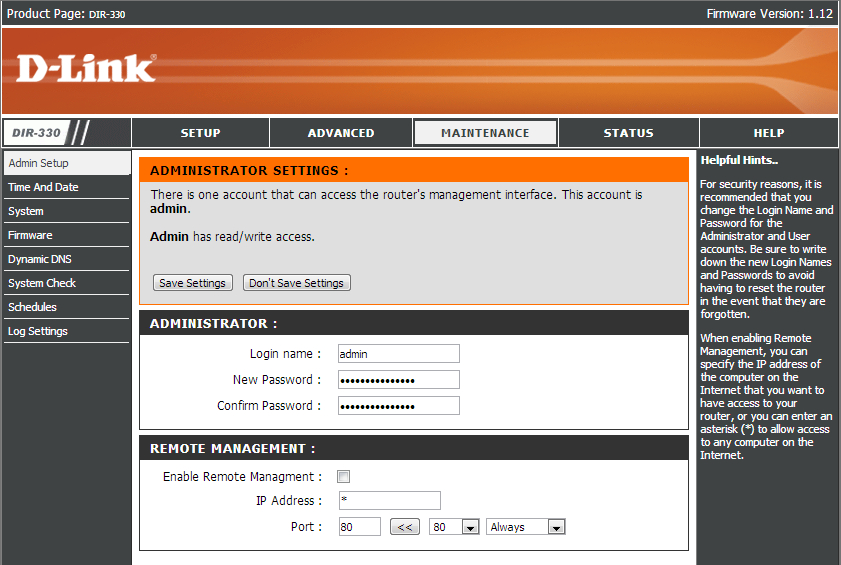
Clique em “Maintenance” e clique no botão “Admin Setup”. Feito isso, crie uma nova senha no campo sob “Administrator”. Confirme e clique em “Apply”. Pronto, a senha geral foi alterada.


3.2) Escolhendo o tipo de conexão ativa


Para evitar que computadores fora da sua rede tentem se conectar, você pode optar em desligar a conexão sem fio do seu roteador, de forma que somente os computadores ligados por cabo possam se conectar.


(Fonte da imagem: Reprodução/D-Link)


Para fazer isso, é muito simples. Basta você, na tela principal do roteador, escolher a opção “Wireless Setup” e desmarcar a caixa “Enable Wireless”.


4) Configurando a senha para conexão sem fio


Caso você deseje que a sua rede tenha conexão sem fio ativa para todos os usuário, é importante que você coloque uma senha para manter a segurança de todos e evitar que terceiros utilizem a rede.


Para fazer isso, dentro da página inicial do roteador, encontre o botão “Wireless”. Dentro da opção, clique em “Wireless Settings”. Na área nomeada “Wireless Security Mode”, escolha a opção “Enable WEP Wireless Security”.


(Fonte da imagem: Reprodução/D-Link)


Em “WEP Encryption”, selecione “128Bit”. Em seguida, no campo “WEP Key”, você deve incluir uma nova senha para a sua rede sem fio.


(Fonte da imagem: Reprodução/D-Link)


Quando terminar, clique no botão “Save Settings”, presente no topo da tela.


5) Altere o seu SSID


Caso você prefira mudar o nome da sua rede, tornando-a mais fácil de ser localizada pelos computadores que compartilham a sua conexão, clique em “Wireless Settings”. Dentro dessa área, vá até “Wireless Network Settings” e, no campo “Wireless Network Name”, inclua o nome que você quer dar à sua rede.


(Fonte da imagem: Reprodução/D-Link)


Feito isso, salve o título clicando em “Save Settings”, no topo da tela.


Para desativar a transmissão de SSID, selecione a opção “Enable Hidden Wireless”. Isso ocultará o nome da rede, deixando-a escondida para pessoas que possam querer compartilhar a sua conexão.


6) Filtrando os endereços MAC


Para filtrar os endereços MAC, clique na aba “Advanced” na tela de configuração do seu D-Link e selecione a opção “Network Filter”.


Nessa área, selecione a opção “Turn MAC Filtering ON and ALLOW computers listed to access the network”. Basicamente, você estará permitindo que os computadores listados possam se conectar à sua rede.


(Fonte da imagem: Reprodução/D-Link)


Digite o nome e o endereço MAC dos computadores que você deseja manter em sua rede, começando com a máquina que você está usando para configurar o roteador. Para finalizar, clique em “Save settings”, no topo da tela.


Como colocar senha em pastas [Windows]


Como colocar senha em pastas [Windows]


Você pode colocar senha em pastas do Windows para que outras pessoas que usam a máquina não tenham acesso


Você pode proteger pastas com uma senha para que outras pessoas que usam a máquina não tenham acesso ao que está dentro dela. Você pode limitar o acesso a edição do conteúdo de pastas no Windows, tornar os arquivos ocultos ou colocar senha usando programas como o WinRAR (Windows 10) e o Lock-a-Folder (Windows 7).


  • Como colocar senha no WhatsApp com o AppLock

  • Como criar senhas seguras para aplicativos e sites


lock-pixabay


Gerencie permissões de acesso a pastas no Windows


PastaPermissoesWindowsAvancado


  1. Clique com o botão direito na pasta desejada e selecione “Propriedades”;

  2. Em “Segurança”, observe se o usuário escolhido é “Sistema”;

  3. Clique no botão “Editar”, ao lado de “Para alterar permissões, clique em Editar”;

  4. Uma nova janela vai abrir, selecione a conta que você quer gerenciar;

  5. Em “Permissões para…”, você pode permitir ou negar: controle total, modificar, ler e executar, listar conteúdo da pasta, leitura, gravar e permissões especiais.


Deixe seus arquivos e pastas ocultos no Windows


ARQUIVOOCULTOWINDOWS


Outra opção é deixar seus arquivos ocultos no Windows. Na mesma tela, em propriedades (do arquivo, não da pasta), escolha a opção “oculto” para o que você deseja esconder. O arquivo não vai mais aparecer na lista dos seus documentos para qualquer pessoa, mas permanece escondido no computador. Para vê-los, no topo da janela, toque em “Exibir” e selecione “Itens ocultos”. Você voltará a ver os arquivos.


Coloque senha em pastas com o WinRAR


  1. Baixe o WinRAR no site oficial;

  2. Crie uma pasta e adicione os arquivos que desejar;

  3. Clique com o botão direito do mouse abriá um menu;

  4. Escolha a opção “Add to archive” (Adicionar para o arquivo);

  5. Será aberta uma nova janela, clique em “Set Password” (Definir senha);

  6. Escolha uma senha e clique em “show password” para verificá-la;

  7. Clique em “OK” e será criada uma nova pasta compactada com senha.


senha winrar windows pastas


Observação:


A pasta nova, com senha, será criada no mesmo local da outra. Ou seja, se a pasta estiver no desktop, ao criar uma pasta no WinRAR com senha, aparecerá no desktop.


Clique duas vezes para abrir. Para ver os arquivos, clique na chave, no canto inferior esquerdo da do WinRAR (na chave cinza), coloque a senha (a chave fica dourada).


Coloque senha em pastas com o Lock-a-Folder


Usuários de computadores mais antigos podem testar o Lock-a-Folder, compatível com Windows XP, Windows Vista e Windows 7. Esse programa pede para que o usuário crie uma “senha mestra”. Depois, dentro dele, escolha a pasta a ser protegida e crie uma senha só para o folder. Lembrando que você pode desfazer a proteção por senha.