Como arrumar o Windows quando ele começa a travar


Se o computador trava sem motivo aparente, um usuário destreinado simplesmente espera ele voltar a responder ou o reinicia. Isso resolve o problema momentaneamente, porém a tendência é que ele volte a acontecer. Em muitos casos não é preciso formatar o computador, às vezes basta desinstalar um programa ou fazer uma varredura com o antivírus para acabar com o incômodo.


O começo da investigação: software


O que você deve fazer quando seu PC travar pela primeira vez é pensar em quais as últimas alterações realizadas que poderiam ter causado o problema. Os exemplos mais comuns são: instalação de um programa, download de anexo, visita a uma página suspeita, troca de componentes do hardware e atualização de um software.


Pesquise


Antes de seguir para as dicas adiante, tente voltar seu sistema para um ponto de restauração anterior ao início da lentidão em seu computador. Se o problema não for resolvido, talvez seja interessante realizar o backup de arquivos importantes.


Programas sugeridos:


Memória RAM: não tenha medo de usar Ctrl + Alt + Del


Ao notar que seu computador está lento, pressione a combinação de teclas mais famosa do mundo: Ctrl + Alt + Del (ou o atalho alternativo, Ctrl + Shift + Esc). O Gerenciador de tarefas do Windows será aberto já exibindo a aba “Processos”. Tanto nela quanto na aba “Aplicativos” é possível identificar qual programa não está respondendo, bem como visualizar a porcentagem de uso do CPU, ver o quanto de memória RAM está sendo usado e quais programas mais a consomem.


Pentes


No caso de um software ter parado de responder, basta selecioná-lo e usar a opção “Finalizar processo” (ou “Finalizar Tarefa”) – não se preocupe, você não estragará seu PC fazendo isso, muito pelo contrário! Por outro lado, caso o uso de CPU esteja acima de 80%, procure o processo que estiver usando a maior quantidade de memória e o finalize para, provavelmente, resolver o problema.


Disco rígido cheio


Uma razão comum para a lentidão de um computador é o excesso de arquivos no HD. Ou seja, você baixou arquivos demais, lotou todo o espaço do disco rígido e agora seu computador está sofrendo para realizar as tarefas mais simples.


Imagine o seguinte: você anda mais rápido com as mãos livres ou carregando outra pessoa nas costas? Para resolver a lentidão, faça backup de seus arquivos para liberar espaço, ou então, tente desfragmentar o HD para amenizar o problema.


Programas sugeridos para desfragmentar o disco rígido:


HD


Programas


Com as informações obtidas pelo Gerenciador de tarefas e por meio de uma breve reflexão sobre os últimos programas instalados, você consegue saber os prováveis causadores da lentidão. Um software mal programado ou com instalador corrompido muitas vezes pode gerar o problema.


Para resolvê-lo, desinstale o programa e o reinstale em seguida – você também pode usar a ferramenta “Repair” disponível no próprio instalador. Caso não haja mudança alguma, procure atualizar o software. Outra possibilidade de problema é o programa instalar um driver corrompido no sistema – ou você o desinstala ou o atualiza.


Se mesmo assim ele continuar a travar, talvez o problema seja de compatibilidade do programa com a versão do seu Windows. Nesse caso, procure o instalador dele voltado especialmente para a versão do SO instalada em seu PC. O problema ainda persiste? Considere a opção de rodá-lo via máquina virtual ou fazer dual boot em seu computador (ter dois SOs instalados).


Contudo, se mesmo fazendo tudo isso o problema continuar, ainda há uma possibilidade a explorar: alterar quantidade de programas e serviços que são ativados quando o Windows é inicializado.


Programas sugeridos:


Vírus, malwares e problemas de registro


Um usuário iniciante tem a tendência de achar que todo problema em seu computador é causado por vírus, porém nem sempre isso é verdade. Em todo caso, se você já passou por todas as etapas acima e nada resolveu a lentidão, faça uma varredura com um antivírus para identificar qualquer malware que possa ter invadido seu computador.


Proteção em primeiro lugar


Antes disso, no entanto, tenha certeza de que somente um antivírus está instalado: quando seu PC possui dois ou mais, eles entram em conflito porque um entende o comportamento do outro como sendo um vírus agindo. Assim, um tenta anular o outro, o que consome muita memória e, com certeza, deixa seu computador devagar.


Outra possibilidade de vagareza no sistema é a existência de registros corrompidos de programas. Os registros servem para identificar onde todas as funções de determinado programa estão localizadas, logo, se ele está preenchido erroneamente, o resultado é a lentidão, pois o sistema precisará procurar pelo HD inteiro onde estão os arquivos desejados.


Para acabar com os registros errados ou consertá-los, basta usar a opção presente em muitos programas limpadores de arquivos. Dessa forma, além de você consertar os registros, também desfragmenta o disco rígido e se livra de arquivos inúteis do sistema.


Programas sugeridos:


Pente fino: hora de verificar o hardware


Acima estão listadas as principais causas de lentidão em um computador resultantes de problemas relacionados ao software da máquina. Depois de explorar todas as possibilidades e não encontrar nada, não resta opção senão investigar dentro do computador.


Sintomas internos


Importante: sempre desligue o computador quando for mexer nos componentes internos. Além disso, caso não saiba como manusear suas peças, leia os artigos do Baixaki sobre manutenção de computadores.


Superaquecimento e sujeira


Quando seu computador esquenta demais o resultado é a lentidão. Os motivos podem ser vários: a pasta térmica no processador precisa ser trocada, o cooler não gira mais – portanto, não resfria o que deveria –, alguma peça está mal encaixada ou o excesso absurdo de sujeira dentro do gabinete atrapalha o funcionamento de alguns componentes.


A falta de manutenção preventiva em seu computador inevitavelmente faz muita sujeira ser acumulada dentro dele. O problema mais comum que isso causa é o travamento do cooler, fazendo-o parar de girar. Além disso, imagine que a sujeira sobre os componentes fosse como um “casaco” – o problema é que eles estão na “praia” sob um sol de 40 graus ao meio-dia!


Em chamas


Artigos sugeridos:


Computador obsoleto


Um computador antigo não é capaz de rodar aplicativos que exijam além das suas capacidades. Isto é, caso seu computador esteja lento, talvez esteja na hora de fazer um upgrade nele: colocar mais memória RAM, trocar o processador, aumentar o espaço do HD, atualizar a placa de vídeo... Em outras palavras: é mais fácil trocar o computador se o número de melhorias necessárias for alto demais, ou então, instalar somente programas que ele seja capaz de rodar.


Antigo


Tela azul da morte


A partir do Windows XP a famosa e temida “Tela azul da morte” se tornou cada vez menos comum. Ela serve principalmente para identificar problemas de compatibilidade de hardware. Portanto, se você sempre encontra a tela azul, provavelmente é preciso trocar alguma peça de hardware ou atualizar o driver com problema.


De novo não


O último recurso


Se depois de tudo isso você ainda não conseguiu acabar com a lentidão do Windows, ainda restam algumas opções: reparar o SO, reinstalá-lo ou, como última opção, formatar o computador. Nas duas primeiras, basta inserir o CD de instalação do Windows e selecionar a opção desejada. Tome cuidado para não escolher a opção errada e formatar o PC! Portanto, por via das dúvidas, faça um backup antes disso.


Artigos sugeridos:


Cupons de desconto TecMundo:


O meu notebook trava direto e eu não consegui descobrir o motivo


Resultado de imagem para windows 10

Imagem pesquisada no Google Imagens


Pergunta:

O meu computador de algum tempo para cá esta travando já tentei desinstalar alguns programas como por exemplo  o AVG pois eu pensei que poderia estar havendo conflito com o o  outro programa de segurança, mas o avg não saiu e o computador continua travando.


Respostas:

Para esse cenário, é provável que algum programa terceiro possa estar causando esse comportamento, efetue os procedimentos abaixo para verificarmos se o comportamento ainda persiste.


Passo 1

Por favor, clique em “iniciar” depois clique em “Computador”.


Agora clique em “Todos os programas” em seguida clique em “Acessórios” e depois clique em “Executar”.


Digite no campo em branco a sigla que esta dentro das aspas e sem as aspas.


Digite “TEMP” e clique em “Ok”.


Será aberta a pasta “TEMP”, por favor, exclua permanentemente todos os arquivos dentro da pasta, se alguns arquivos não forem apagados será normal pois os mesmos podem estar em uso.


Por favor, clique em “iniciar” depois clique em “Computador”.


Agora clique em “Todos os programas” em seguida clique em “Acessórios” e depois clique em “Executar”.


Digite “%TEMP%” e clique em “Ok”.


Será aberta a pasta “%TEMP%”, por favor, exclua permanentemente todos os arquivos dentro da pasta, se alguns arquivos não forem apagados será normal, pois os mesmos podem estar em uso.


Passo 2

Por favor, clique em “iniciar” depois clique em “Computador”.

Agora clique em “Todos os programas” em seguida clique em “Acessórios” e depois clique em “Executar”.


Digite no campo em branco a sigla que esta dentro das aspas e sem as aspas.


Agora digite no campo em branco “MSCONFIG” e clique em “Ok”.


Vá até a guia “Serviços” e clique na caixa que esta no canto esquerdo abaixo “Ocultar todos os serviços Microsoft” depois clique no botão “Desativar tudo” agora clique em “Aplicar”.


Agora por favor, vá até a guia “Inicialização de Programas” e clique no botão “Desativar tudo”.


Clique em “Ok” será solicitado o reinicio do computador confirme a solicitação clicando em “Reiniciar”.


Ao iniciar o computador e verifique se a falha ainda ocorre.


Obs.: A Microsoft não recomenda o uso de ferramentas de limpeza de registro exemplo: CCleaner, MV RegClean 6.0, Ashampoo Registry Cleaner, EasyCleaner, etc... Essas ferramentas tem como finalidade excluir arquivos e chaves do Editor de registro do seu Sistema  podendo causar danos irreparáveis ao Windows podendo levar a formatação do mesmo.


Qualquer problema ou dúvida, por gentileza, sinta-se à vontade para postar novamente.


Aguarde novidades


Espero ter ajudado e até breve!,

Faça login automático com o Classic Auto Login


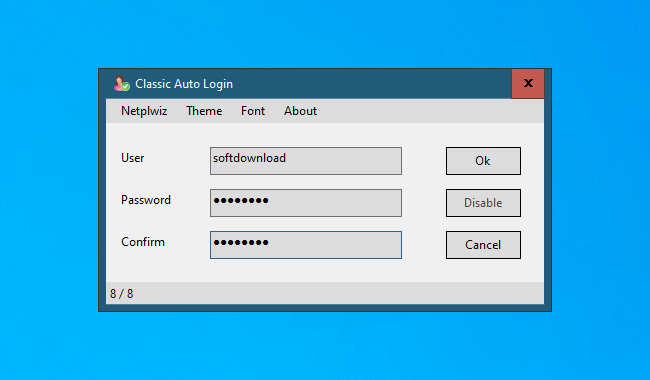
Quando você é o único usuário do computador pode ser mais prático configurar o Windows para realizar o login automaticamente em sua conta, para que você não tenha que digitar a senha toda vez que ligar o PC.


Embora seja possível configurar o login automático sem ferramentas de terceiros, existem opções práticas, como o Classic Auto Login, um programa gratuito que lhe permite habilitar o login automático no Windows.


Classic Auto Login é uma ferramenta muito simples de usar e como ele é um programa portátil, você pode levá-lo em um pendrive e configurar o login automático do Windows em qualquer computador que desejar.


Para usá-lo, tudo o que você precisa fazer é executar o arquivo autologin.exe e ele irá exibir uma interface com o nome do usuário ativo no sistema e um campo para você informar a senha do usuário e confirmá-la.


Digite a senha do usuário no campo “Password”, repita no campo “Confirm” e clique em “OK” para ativar o login automático. Por fim, reinicie o computador e o Windows deverá fazer login automático do seu usuário.


Para desabilitar o login automático, abra novamente o programa e clique no botão “Disable”. Uma vez feito isso, será solicitada novamente a senha do seu usuário sempre que o Windows for iniciado no computador.


Em resumo, Classic Auto Login oferece uma forma fácil de configurar o login automático no Windows. Ele também oferece um atalho para a ferramenta nativa do Windows usada para configurar o login automático.


Download Classic Auto Login


Compatível com Windows 7, Windows 8 e Windows 10.

Acelere a inicialização do Windows utilizando todos os núcleos do processador


Se você tem um processador com múltiplos núcleos, pode configurar o Windows 7, Vista ou XP para usar todos os núcleos de seu processador durante a inicialização e com isso acelerar um pouco o carregamento do Windows.

Acelere a inicialização do Windows utilizando todos os núcleos do processador


Como acelerar a inicialização do Windows Vista e Windows 7

Digite msconfig na caixa de pesquisa do Windows e pressione Enter.

Na janela aberta selecione a aba “Boot” e clique em “Opções avançadas” .

Marque a caixa “Número de processadores” e selecione quantos processadores deseja usar para inicializar o Windows.

Clique em OK e aplique as alterações.

Como acelerar a inicialização no Windows XP

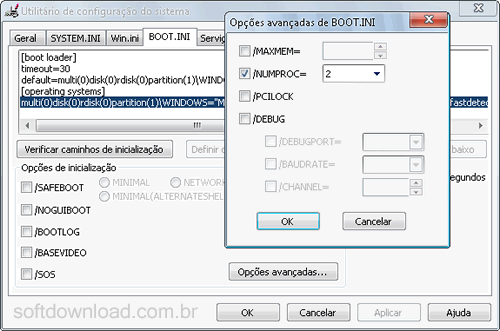
Clique em Iniciar > Executar, digite msconfig e pressione Enter.

Na aba “BOOT.INI” clique em “Opções avançadas”.

Marque a caixa “/NUMPROC=” e selecione o número de processadores.

Clique em OK e aplique as alterações.


softdownload.com.br/

10 dicas para deixar o Windows 10 mais rápido


Se você instalou o Windows 10 em seu computador, mas acha que ele está muito lento, existem algumas configurações que você pode fazer no Windows 10 para otimizar o seu desempenho e deixá-lo mais rápido.


Nesse artigo, vamos mostrar 10 dicas para melhorar o desempenho do Windows 10 e deixá-lo mais rápido do que nunca. Após seguir o tutorial você deve notar uma grande melhoria no desempenho do Windows 10.


Como deixar o Windows 10 mais rápido:

1. Desative os efeitos desnecessários

O Windows 10 usa diversas animações e outros efeitos para fornecer uma interface mais atraente. Porém, essas animações e efeitos consomem recursos do sistema e podem afetar o desempenho do computador.


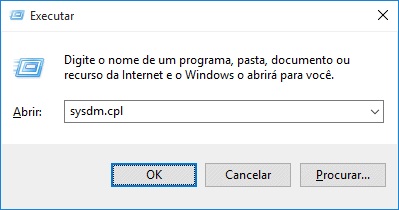
1.1. Pressione Win+R para abrir a caixa Executar, digite sysdm.cpl e pressione Enter.


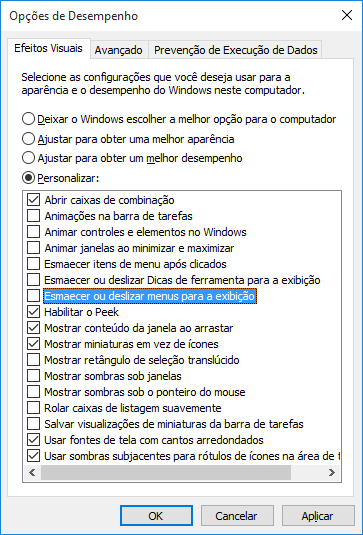
1.2. Abra a guia “Avançado” e clique no botão “Configurações…” na seção “Desempenho”.


1.3. Na janela aberta, desmarque as seguintes opções:


Animações na barra de tarefas

Animar controles e elementos do Windows

Animar janelas ao minimizar e maximizar

Esmaecer itens de menu após clicados

Esmaecer ou deslizar dicas de ferramenta

Esmaecer ou deslizar menus para exibição

Mostrar retângulo de seleção translúcido

Mostrar sombras sob janelas

Mostrar sombras sob o ponteiro do mouse

Rolar caixas de listagem suavemente

1.4. Clique em “Aplicar” e depois em “OK”.


Como deixar o Windows 10 mais rápido - Imagem 3


2. Desative as animações do Windows 10

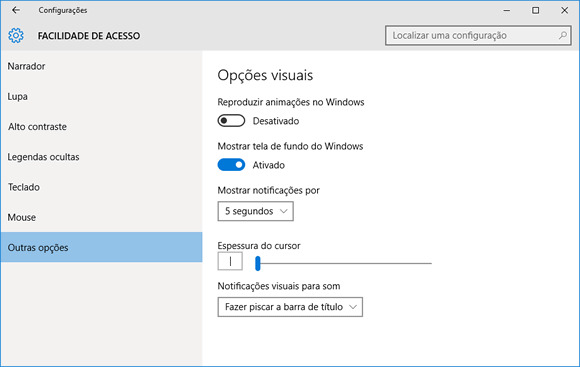
2.1. Pressione a tecla de atalho Win+I para abrir a janela Configurações.


2.2 Clique em “Facilidade de Acesso > Outras opções”.


2.3 Desative a opção “Reproduzir animações no Windows”.


Como deixar o Windows 10 mais rápido - Imagem 4


Ao fazer isso, todas as animações do Windows 10 serão desativadas e consequentemente, o desempenho do sistema melhorará, uma vez que não serão consumidos recursos do sistema para executar animações.


3. Desative o efeito de transparência

Desativar as transparências também pode ajudar a melhorar o desempenho do sistema. No Windows 10, é possível desativar os efeitos de transparência do Menu Iniciar, Barra de Tarefas e da nova Central de Ações.


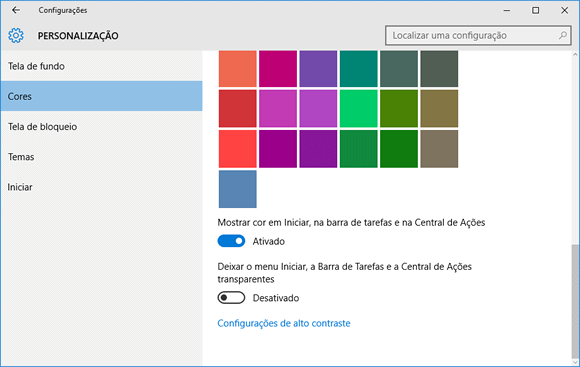
3.1. Pressione novamente a tecla de atalho Win+I para abrir a janela Configurações.


3.2. Clique em “Personalização > Cores” e role a janela para baixo.


3.3 Desative a opção “Deixar o menu Iniciar, Barra de Tarefas e Central de Ações transparentes”.


Como deixar o Windows 10 mais rápido - Imagem 5


4. Desative os serviços desnecessários do Windows 10.

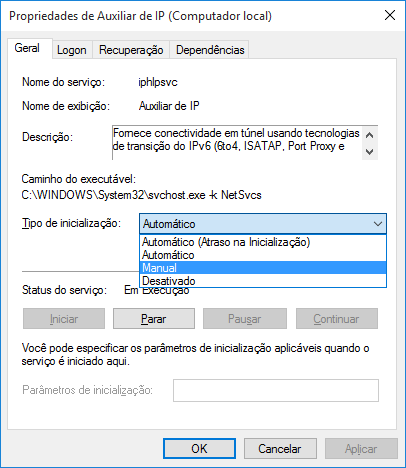
Vários serviços desnecessários são executados em segundo plano no Windows 10, consumindo recursos. Você pode configurá-los para serem iniciados manualmente para melhorar o desempenho do Windows 10.


Lista de serviços que podem ser colocados em modo manual com segurança:


Auxiliar de IP (Se você não usa conexões IPV6)

Auxiliar NetBIOS TCP/IP (Se você não está conectado a uma rede local)

Cliente de rastreamento de link distribuído

Serviço Auxiliar de Compatibilidade de Programas

Serviço de Política de diagnóstico

Serviço de Rastreamento de diagnóstico

Spooler de Impressão (Se você não usa impressora)

Serviço Windows Defender (Se você tem um antivírus instalado)

Serviço de Relatório de Erro do Windows

Windows Search (Se você não usa a pesquisa do Windows com frequência)

Como colocar o serviços em modo manual:


4.1 Pressione Win+R para abrir a caixa Executar, digite services.msc e pressione Enter.


4.2. Clique com o botão direito em um serviço e selecione a opção Propriedades.


4.3 Em “Tipo de inicialização”, selecione Manual, clique em Aplicar e OK.


Como deixar o Windows 10 mais rápido - Imagem 6


5. Remova programas da inicialização do Windows.

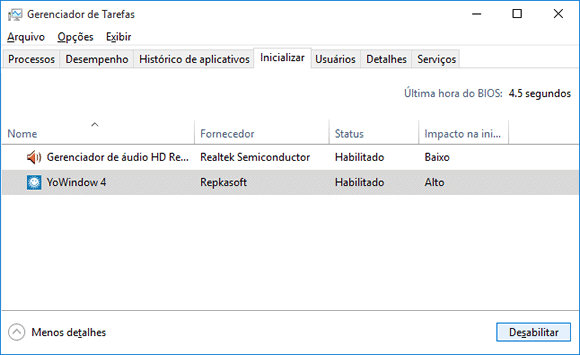
Existem também vários programas desnecessários que são carregados automaticamente com o Windows e você pode desativar esses programas da inicialização para melhorar o desempenho do seu computador.


5.1. Pressione a tecla de atalho Ctrl + Shift + Esc para abrir o Gerenciador de Tarefas.


5.2. Abra a guia Inicializar, selecione o programa que deseja remover e clique em Desabilitar.


Como deixar o Windows 10 mais rápido - Imagem 7


Isso irá ajudar principalmente na inicialização do Windows. Porém, note que alguns programas não devem ser desabilitados da inicialização, como por exemplo, o antivírus, uma vez que ele protege seu computador.


6. Desative os sons de notificações

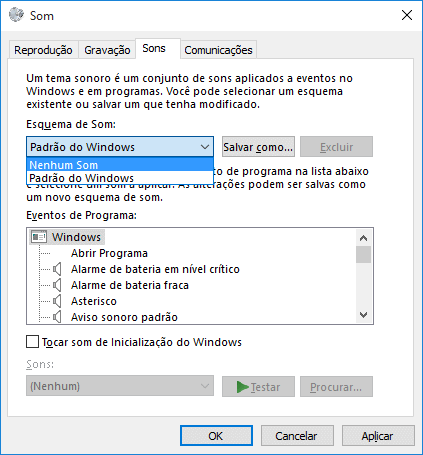
No Windows sempre que um evento ocorre um som é reproduzido para notificar o usuário. Porém, se você não precisa dessas notificações sonoras, você pode desativá-las para otimizar o desempenho do sistema.


6.1 Pressione Win+R para abrir a caixa Executar, digite mmsys.cpl e pressione Enter.


6.2 Abra a guia “Sons” e, em “Esquema de Som” selecione a opção “Nenhum Som”.


6.3. Clique em Aplicar e depois em OK.


Como deixar o Windows 10 mais rápido - Imagem 8


7. Desinstale programas e aplicativos desnecessários

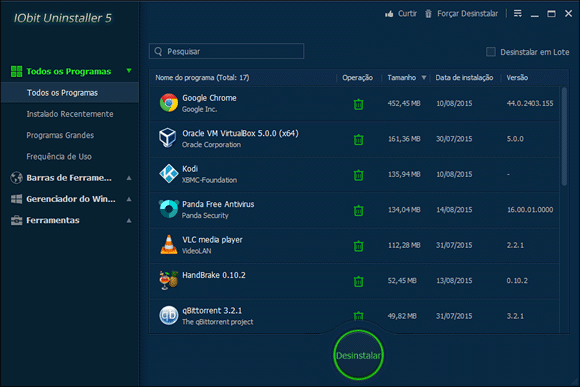
O Windows 10 vem com vários aplicativos modernos pré-instalados e alguns são executados em segundo plano e, você pode desinstalar os aplicativos que não utiliza para melhorar o desempenho do Windows 10.


Para desinstalar os aplicativos do Windows 10, você pode utilizar o programa iObit Uninstaller. Além disso, você também pode usá-lo para desinstalar programas que você instalou, usou uma vez e nunca mais usou.


Como deixar o Windows 10 mais rápido - Imagem 9


8. Desabilite os recursos que coletam dados para a Microsoft

Existem muitos recursos no Windows 10 que recolhem informações sobre o usuário e desabilitando esses recursos, você pode proteger sua privacidade e ao mesmo tempo melhorar o desempenho do Windows 10.


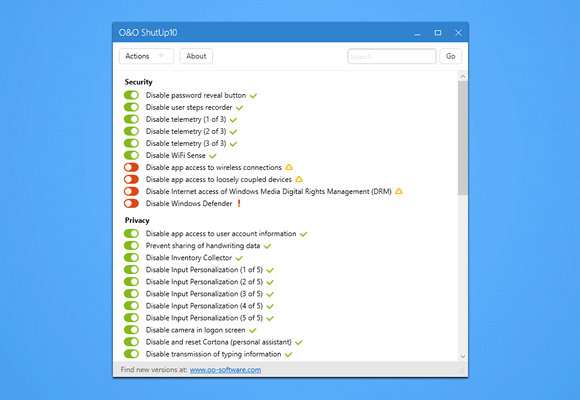
Uma das formas mais fáceis de desativar esses recursos e proteger sua privacidade é usando o ShutUp10, um programa gratuito que reúne todas as configurações de privacidade do Windows 10 em um único local.


Como deixar o Windows 10 mais rápido - Imagem 10


9. Atualize os drivers de hardware regularmente

Atualizações de drivers trazem correções e podem resolver problemas de desempenho e compatibilidade. Por isso é importante manter o drivers de dispositivos de hardware do seu computador sempre atualizados.


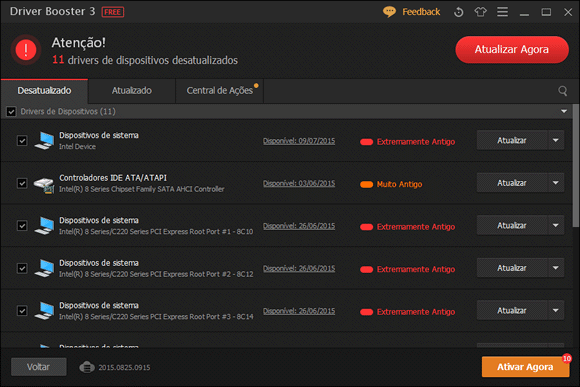
Embora seja possível fazer isso manualmente, você pode utilizar um programa como o Driver Booster, que verifica automaticamente os drivers de hardware do computador e lhe notifica quando existem atualizações.


Como deixar o Windows 10 mais rápido - Imagem 11


10. Faça um upgrade em seu computador

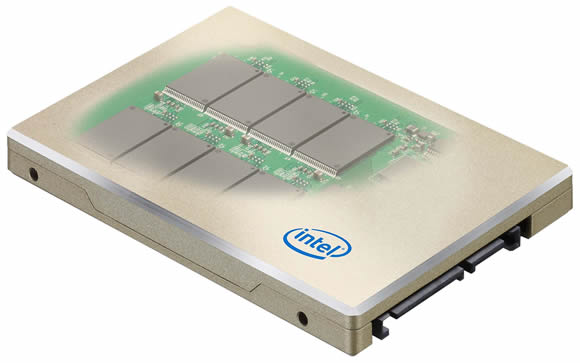
Se mesmo após executar as dicas acima, você ainda acredita que o seu computador está lento, você pode fazer um upgrade. Por exemplo, trocando o seu HD antigo por um disco SSD, você irá melhorar em muito o desempenho do computador, uma vez que os discos SSD são muito mais velozes que os HDs tradicionais.


Como deixar o Windows 10 mais rápido - Imagem 12

softdownload


Códigos de erro comuns para aplicativos da Creative Cloud


Códigos de erro comuns para aplicativos da Creative Cloud

Use as soluções fornecidas para corrigir alguns erros comuns que ocorrem ao baixar, instalar ou atualizar aplicativos da Creative Cloud.


Erro Solução


Erro 201, P201

Ocorre quando o download é pausado e quando a resposta do servidor for insuficiente. Consulte Como resolver problemas de conectividade ou estabilidade de rede abaixo.


Erro 204, P204

Ocorre quando há um problema ao acessar um arquivo/diretório importante durante o download.


Erro 205, P205

Ocorre se houver algum problema com os arquivos baixados. Consulte Como resolver problemas de conectividade ou estabilidade de rede abaixo.


Erro 206, P206 Ocorre quando a conexão de rede não está disponível ou o servidor está inacessível. Consulte Como resolver problemas de conectividade ou estabilidade de rede abaixo.


Erro 207, P207

Ocorre quando não há resposta do servidor. Tente novamente após algum tempo. Consulte Como resolver problemas de conectividade ou estabilidade de rede se o problema persistir.


Erro 403 Consulte Erro de download 403 ao iniciar o Adobe Creative Cloud.


Erro 1001 Consulte Erro: “Falha ao instalar” o aplicativo desktop Creative Cloud.


Erro 1002 Consulte o Erro 1002: Falha na atualização da versão de desktop Creative Cloud .


Erro 1, P1 Consulte Erro: “Falha ao instalar” o aplicativo de desktop Creative Cloud.


Erro 2, P2 Consulte Código de erro 2 ou 50: Falha na atualização do aplicativo de desktop Creative Cloud.


Erro 50, P50 Consulte Código de erro 2 ou 50: Falha na atualização do aplicativo de desktop Creative Cloud.


Erro A12E1 Consulte Erro A12E1 ao instalar produtos da Creative Cloud | Creative Cloud.


Não é possível fazer logon na Creative Cloud, embora você possa fazer logon na sua conta de Adobe ID. Consulte Solucionar erros de conexão.

O aplicativo de desktop Creative Cloud não abre ou congela durante a instalação.


Consulte O aplicativo de desktop Creative Cloud não abre | O indicador de progresso gira continuamente.


Instalações da Creative Cloud falham ou travam em 42%.


Consulte Solucionar falha na instalação | Erro no aplicativo de desktop Adobe Creative Cloud.


OBSERVAÇÃO:

Não encontrou a código de erro? Consulte Códigos de erro e soluções de instalação.

Não consigo definir o Photoshop CC 2019 como aplicativo padrão para imagens com extensão .JPG


O Windows 10 não permite que eu defina o Photoshop CC 2019, como aplicativo padrão para arquivos JPG. Porque isso acontece?


Olá JorgeZaiba, tudo bem? 


Bem-vindo à Comunidade da Microsoft. 


Qual é versão e build do seu Windows 10 atualmente? Consegue definir outro programa que não seja nativo no Windows 10 ou esse problema acontece somente com o Photoshop? Esse problema acontece somente com o arquivo de extensão .JPG?


Pergunto porque há um problema conhecido no qual está impactando o processo de definição de um programa padrão no Windows 10. Para o Windows 10 1803, esse problema foi corrigido com a atualização KB4467682, poderá baixá-la com o passos abaixo: 


1. Acesse a página a seguir: http://www.catalog.update.microsoft.com/Search.aspx?q=KB4467682;


2. Clique no botão Download conforme a imagem abaixo:


Dica: Se o Windows estiver instalado em 32 bits, selecionar o download para x86 bits. Marque com a cor preta.


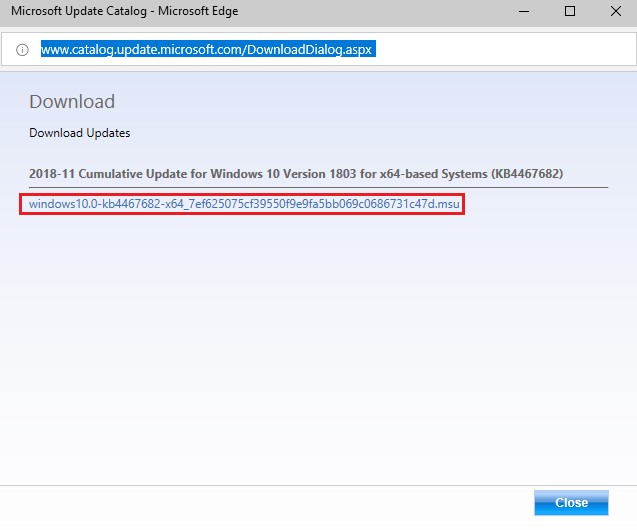
3. Clique no Link de download conforme a KB abaixo:


Imagem


4. Em seguida clique em Salvar e no final do download execute o arquivo para instalar a atualização.


Para o Windows 10 1809 ainda não há uma atualização, mas já estamos trabalhando para disponibilizá-la o quanto antes. Vale lembrar que esse não ser o cenário do seu dispositivo, por isso, é muito importante que também responda o questionário que realizei no início da thread para que possamos apurar o ocorrido juntamente com o resultado do procedimento que recomendei. 


Coloco-me a disposição para eventuais dúvidas!  Se a resposta ajudou de alguma forma, por favor, clique em Sim na pergunta Isso resolveu o problema? Caso contrário, por favor, poste novamente.


10x Windows