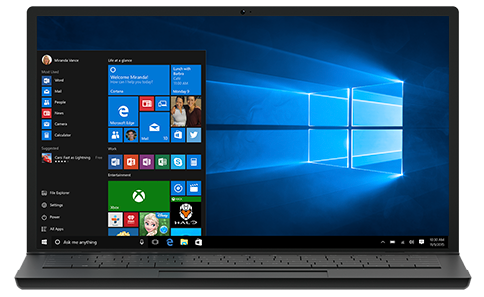
DLC Boot 2019 Torrent


DLC Boot 2019 Torrent


DLC Boot 2019 3.6 Build 190411

O DLC Boot é um pacote de ferramentas de diagnóstico que é usado para diferentes tipos de trabalhos, como clonagem de disco e criação de imagens. Às vezes, não sabemos onde o erro ocorre em nossos computadores e instalamos o Windows novamente para melhor desempenho. Na solução deste problema, os desenvolvedores criam este programa fantástico que corrige os vários erros do PC em apenas alguns minutos. Ele é criado na base do BootCD do Hiren, mas nesta versão eles adicionam alguns recursos avançados.


* Integrado Mini Windows 10 32Bit e 64Bit anhdv, teste por DLC (Elaboração, Ouvir música, Assistir filmes, USB 3.0, USB 3G, UEFI), foi construído no mesmo ambiente de trabalho do Mini Windows XP na versão de Hiren BootCD
* O Mini Windows XP integrado extraído do BootCD 15.2 da Hiren foi construído e otimizado.

* Ferramenta fora do DOS:

Ferramentas de Backup:
+ Norton Ghost 11.5.1
+ True Image Home 2018
Outras ferramentas:
+ Teste de LCD
+ MemTest86
+ Kon-Boot 2.4
+ Active Password Changer Pro 5.0
+ XP / Vista offline / 7 Trocador de Senha

Ferramentas de Disco:
+ Acronis Disk Director Home 12.0.3270
+ Guru de Partição Pro
+ HDD Regenerator 2011 12 de novembro de 2013
+ MHDD 4,6
+ HDAT2 4.5.3
+ NTFS4Dos 1.9
+ Smart Fdisk 2.05
+ Disk Patch 4.0.300
+ Samsung Quick Tool 1.9
+ Norton Disk Doctor 2002
+ Norton Disk Editor 2002
+ Partition Magic Pro 8.05
+ Ontrac k Disk Manager 9,57
+ Partition Table Doctor 3.5

* Para o Mini Windows XP / 10:

Ferramentas para Mini Windows:
+ Adicionar Fontes para o Mini XP
+ Set DLC1Temp
+ Desabilitar o TeraCopy Pro 2.27
+ Ativar TeraC opy Pro 2.27
+ Definir arquivo de paginação
+ ImDisk Virtual Disk Driver 1.9.1
+ Limpar pasta temporária

Ferramentas de Disco:
+ Técnico do Assistente de Partição 11.0.1
+ Aomei Partition Assistant Técnico 8.1
+ DiskGenius Pro 5.1.1.696
+ BootICE 1.3.4.0
+ Active Kill Disk 11.1.17
+ Informação de Disco de Cristal 8.0.0
+ Crystal Disk Mark 6.0.2
+ SSDLife Pro 2.5.82
+ Victoria 4,47
+ HD Tun e Pro 5.70
+ Ferramenta de formatação de baixo nível HDD 4.40
+ LinuxReader 3.4
+ WinContig 2.3.0.0

Cópia de segurança:
+ TeraByte Drive Imagem 3.28
+ Acronis True Image Shell
+ True Image Home 2014 17.6673
+ True Image Home 2019 23.4.1.14610
+ NortonGhost 12.0.0.4112
+ Ghost Explorer 11.5.1.2266
+ GhostCast Server 11.5.0.2113
+ MSActBackUp 1.2.5

Motorista:
+ DriverPack Online 17.9.1.0
+ Driver Duplo 4.1.0
+ 3DP Chip Lite 18,12

Rede:
+ Maxthon 5.0.3.4000
+ Navegador do Cent 3. 2.4.23
+ Links Ferramenta VIP 2.2
+ Gerenciador de Download da Internet 6.32.5
+ TeamViewer 6.0.10642 e 14.1.9025
+ Album Downloader 1.4.3.8
+ UltraSurf 19.02
+ SoftPerfect Network Scanner 7.2.0
+ Advanced IP Scanner 2 2.5.3850
+ TFtpd32
+ DNS Jumper 2.1
+ Alterar endereço MAC 3.3.1
+ Servidor RealVNC 6.4.0
+ RealVNC Viewer 6.19.107


Recuperação:
+ GetDataBack Simple 5.01
+ EASEUS Técnico de Assistente de Recuperação de Dados 11.9
+ Ontrack EasyRecovery Technician 13.0.0.0
+ MiniTool Power Data Recovery Technician 8.0
+ iCare Data Recovery Pro 8.0.8
+ OO DiskRecovery Technician 12.0.65
+ CardRecovery 6.10.1210
+ Partition Find e Mount Pro 2.31
+ Active Partition Recovery 14.0.1 e 18.0.3
+ Active File Recovery 14.5.0 e 18.0.8
+ Disk Drill Pro 2.0.0.339
+ Recuperação de Partição Hetman 2.8
+ Diskgetor Data Recovery 3,58
+ Recuperação de Dados MilfordSoft 4.0

Ferramentas de Hardware:
+ HWiNFO32 6,04
+ CPU-Z 1,88
+ GPU-Z 2.18.0
+ Informações da Bateria View 1.23
+ Devlib GetDiskS erial 5,00
+ Trocador de Número de Série do Disco Rígido
+ Monitor de Hardware 1.39.0
+ Teste de força da memória de vídeo 1.7.116
+ Meu LCD está OK 3.21.0
+ É meu HDD OK 1.64
+ Teste de Teclado Passmark 3.2.1002
+ BatteryMon 2.1.1010
+ Dead Pixel Tester 3.0
+ Tecla Tweak 2.3.0

Escritório:
+ Office 2007
+ Unikey 4.0 RC2
+ SumatraPDF 3.1.2

Antivírus:
+ Eset NOD32 4.2.71.2
+ MalwareBytes 3.0.6
+ Malware Hunter Pro 1.34.0.59
+ Bkav Ransomware Scan
+ BK Anti Macro Virus 3.1
+ TN Anti virus macro 4 e nomes para o Excel
+ Kaspersky Reset Trial 5.1.0.41
+ KRT Club 2.1.2.69

Sistema:
+ Total Uninstall Pro 6.27.0
+ Revo Uninstaller Pr o 4.0.5
+ WinNTSetup 3.9.3.1
+ Active BCD Editor 1.0.2.0
+ Avast Editor do Registro
+ Técnico Defraggler 2.22.995
+ Correção de impressora
+ Torchsoft Registry Workshop 5.0.1
+ PowerTool 1.8
+ Process Explorer 16.22
+ Fix NTLDR está faltando
+ NTBOOT AutoFix 2.6.0
+ Instalar NET Frame Win 8/10 (offline)
+ Colmeia de carga ativa
+ DLLRegSVR 1.1
+ O Último Verificador PID 1.2.0.606

Serviços de utilidade pública:
+ Total Commander 9.22a
+ 7Zip 18,06
+ Técnico do CCleaner 5.56.7144
+ Resource Hacker 5.1.7
+ Desligue o Monitor 1.0
+ Em branco e seguro 5.11
+ No teclado da tela
+ Mouse emulador
+ UltraISO Premium 9.7.1.3519
+ BurnAware Professional 12.2
+ Chaves de Recuperação de Café Nuclear 11.0.4.229
+ Duplicate File Finder 3.5.0.0
+ VLC Media Player 3.0.6
+ Livre MP3 Cutter Joiner 10.9
+ RenomearArquivo 11.5
+ SmartRipper 2,41
+ Verificar Arquivo Hash 1.0


Ferramentas USB:
+ Formato de armazenamento em disco USB
+ USB Unhide 1.0
+ Teste do USB 1.4
+ Rufus 3.4.1430
+ Memória Flash Também l kit 2.00
+ Formatador SD 4.0
+ Proteção da unidade NTFS 1. 5

Ferramentas de Senha:
+ Anti Deep Freeze 0,1
+ Anti Deep Freeze 0,4
+ CMOS DeAnimator 3.0
+ Active Password Changer Pro 9.0.1
+ Daossoft Senha do Windows
+ Tenorshare Windows Password 6.1
+ Redefinição de senha do administrador
+ WebBrowser Password Viewer 1,86
+ PDF Password Re mover 3.12
+ Obter Senha 1.0
+ Windows Gate 1.1
+ Nuclear Coffee Recover Passwords 1.0.0.33

Microsoft Crack:
+ Remover WGA 1.2
+ RemoveWAT 2.2.6
+ Windows 7 Loader 2.2.2
+ HEU KMS Activator 11.1.0
+ Re-Loader Activator 3.0
+ Ferramentas KMS 01.04.2019

O que há de novo:
Atualizar aplicativos incluídos na inicialização


File Size: 3.27 GB


Raton Shop


Download Link Magnet Torrent


Como e por que um computador trava?


Imagem de: Como e por que um computador trava?


“Travou”, “deu pau”, “deu tilt” — todos esses são termos usados para descrever uma única situação: o momento em que, aparentemente sem motivo, seu computador deixa de funcionar. Essa situação pode resultar somente em uma tela congelada ou na famigerada “Tela Azul da Morte”, ambas situações capazes de provocar muita dor de cabeça.


Mas, afinal, por que esse tipo de cenário acontece? Encontrar uma resposta específica é difícil, visto que há milhares de elementos tanto de software quanto de hardware que podem ter como consequência esse tipo de problema.


A palavra “travamento” é usada para descrever de forma vaga uma miríade de razões pelas quais seu computador deixa de funcionar da maneira correta. De fato, muitas vezes essa situação se constitui em uma “última saída” de sua máquina, que prefere encerrar suas atividades a continuar insistindo em processos que podem danificá-la de modo permanente.


Softwares em conflito

Um dos motivos pelos quais seu computador pode deixar de funcionar corretamente e travar são problemas relacionados à maneira como um software se comporta. Isso pode se manifestar de diversas formas, seja por um sistema operacional que tenta acessar um endereço de memória incorreto, bugs no driver de um dispositivo ou falhas de programação que iniciam um loop no qual a mesma ação é executada infinitas vezes sem que seja possível escapar dela.


“Imagine se você disser a um amigo (um com a inteligência de uma máquina) para ir comprar frutas em uma loja de hardware. Essa pessoa vai lá e descobre que o item necessário não está disponível. Mas, como se trata de uma máquina, ela não tem a inteligência necessária para fazer algo diferente, como talvez ir a outra loja para comprar o que foi instruído”, explica o site Live Science.


Em outras palavras, a maioria dos travamentos resultantes de softwares se deve a falhas de programação ou a problemas de compatibilidade que fazem com eles executem tarefas de maneira incorreta ou incompleta. “Pense em um programa de computador como uma receita que diz ao computador o que fazer”, exemplifica Dave Baggett, programador que já trabalhou em games como Crash Bandicoot.


“Assim como acontece em uma receita de cookie, por exemplo, você consegue o resultado certo caso siga as instruções corretamente. Mas, se você realizar algum passo incorretamente ou fora de ordem, seu resultado vai ser ruim — e vai ser muito difícil prever desde o início a natureza exata dessa consequência: talvez os cookies saiam com um gosto estranho, porque você usou os ingredientes errados. Talvez eles fiquem crus ou sejam queimados. Talvez sua cozinha pegue fogo”, explica Baggett.


“O que devemos aprender disso é que o resultado positivo é facilmente reconhecível enquanto o ruim é um pouco arbitrário e depende das leis da física. Isso também acontece com programas de computador — só que eles envolvem bilhões de passos, que são coordenados por um pequeno chip chamado CPU, que trabalha em um ritmo de milhões de passos por segundo”, complementa o programador.


Baggett lembra que todos os softwares rodam em um contexto, ou seja, mesmo que um programa não tenha bugs em seu código, ele pode rodar de maneira inesperada caso o sistema operacional no qual ele se baseia apresente problemas. “Se algo der errado, você fica com lixo. Ao fazer cookies, isso geralmente é uma massa sem gosto. Com softwares, geralmente ‘a tarefa congela’ ou surge um popup com um aviso assustador. Ou o programa simplesmente fecha”, conclui.


Para finalizar, os famigerados vírus também podem ter participação nesse processo, corrompendo processos importantes e fazendo com que seu computador se comporte de maneira inesperada. Como esse problema pode se espalhar entre diferentes máquinas, ele ganhou o mesmo nome do tipo de organismo que causa doenças que se espalham entre pessoas e animais.


Hardware problemático

Os momentos em que seu PC trava também podem estar relacionados a problemas de hardware, o que complica um pouco a situação. Isso porque, para descobrir o que está acontecendo, geralmente é preciso abrir a máquina e testar um a um seus componentes até descobrir qual elemento da equação não está funcionando de maneira correta.


Entre os motivos mais comuns para que sua máquina congele está o excesso de calor, que pode fazer com que o computador “entre em pânico” e pare de executar suas tarefas como maneira de evitar danos físicos. O problema também pode estar relacionado a fontes defeituosas, que deixam de fornecer energia aos componentes de maneira adequada.


Outros vilões comuns são problemas na memória RAM, que pode ser corrompida de maneira imprevisível. No caso, recomendamos usar programas como o MemTest86+ para realizar testes individuais com cada chip equipado em seu computador de forma a detectar aquele que apresenta defeitos para que você possa substituí-lo.


Também são comuns problemas causados pelo disco rígido, que surgem devido à maneira como esse hardware se comporta. Cada dispositivo do tipo armazena informações em unidades chamadas de setores, que podem se corromper após certo tempo de uso ou perder as informações que armazenavam — caso elas estejam relacionadas ao sistema ou a um software específico, isso pode resultar em travamentos. Além disso, também deve-se levar em consideração defeitos na cabeça de leitura dos HDs, que resultam em riscos que trazem como consequência a perda de dados.


Outra responsável usual pelos travamentos é a CPU, que pode se comportar de maneira anormal devido ao excesso de calor (situação especialmente comum aos adeptos do overclock) ou à realização de atividades que excedem sua capacidade. A sujeira que se acumula naturalmente nos coolers de resfriamento de sua máquina também causa esse tipo de situação, então é uma boa ideia realizar limpezas periódicas para manter tudo funcionando da maneira devida.


Como você pôde notar por esses exemplos (que não têm a intenção de abranger a totalidade das possibilidades), são inúmeros os motivos pelos quais um hardware pode resultar em travamentos. Infelizmente, nem sempre a causa desse tipo de problema fica clara em um primeiro momento (como a instalação de uma nova peça, por exemplo), o que muitas vezes obriga você a “destrinchar” o computador e testar componentes de maneira individual até que a causa da dor de cabeça seja desvendada.


Tudo depende do contexto

Apesar dos avanços cada vez mais rápidos pelos quais o mundo da tecnologia passa, são poucas as chances de que os travamentos sejam totalmente eliminados em alguns momentos. Isso porque, quanto maior a complexidade dos softwares e hardwares disponíveis no mercado, maior a necessidade de que desenvolvedores e fabricantes trabalhem de forma atenta para evitar possíveis conflitos e erros.


Como já dissemos anteriormente, são inúmeros os motivos pelos quais seu computador pode travar, embora haja casos mais específicos que são facilmente detectáveis após certa pesquisa. Assim, caso seu computador “dê tilt”, não é preciso se desesperar, mas tenha a certeza de que isso foi resultado de algum problema — cuja resolução depende de todo um contexto próprio.


Há muitas causas possíveis para esse cenário desolador, e é importante buscar informações sobre a maior parte delas para evitar ser vítima de uma máquina que “dá pau toda hora”. Assim, continue acompanhando o TecMundo para descobrir dicas de limpeza e conselhos que ajudam o computador a rodar melhor, entre outros segredos e técnicas para você lidar com tudo o que o mundo da tecnologia oferece.


tecmundo.com.br

O computador trava frequentemente, por que isso acontece?


Travar frequentemente é um defeito comum, porém ignorado pelos usuários. Pode causar superaquecimento do computador, comprometendo o processador e outros componentes

técnico em informática realizando a manutenção corretiva em um computador


Travar frequentemente é um dos defeitos mais comuns e, muitas vezes, ignorado pelo usuário, que se conforma e liga o computador novamente. Essa prática não é recomendada por diversos motivos e um deles é o superaquecimento do computador. Se o usuário insistir e continuar a trabalhar, o processador e outros componentes podem ficar comprometidos permanentemente.


Segundo Éder Moreira Lélis, professor do Curso Manutenção Corretiva de Computadores, elaborado em convênio entre a UNIVIÇOSA e o CPT, “trata-se também do defeito que apresenta maior dificuldade de identificação do problema, pois muitos desses travamentos ocorrem sem lógica alguma”.


Quando os travamentos do computador se manifestam a qualquer instante, a causa pode ser mau contato, problema na fonte de alimentação, na memória ou em outro componente. Se os travamentos acontecem apenas durante o uso de certos programas, estes podem ser os responsáveis.


As principais causas possíveis para ocorrência do travamento do computador são:


a) Mau contato

Quando o micro está com mau contato, provavelmente, não foi submetido à manutenção preventiva, encontrando-se muito empoeirado e apresentando oxidação em seus condutores.


b) Aquecimento

Trata-se de um problema relativamente comum. Deve-se melhorar a ventilação do gabinete para resolvê-lo, instalando-se um ventilador em sua parte frontal.


c) Fonte de alimentação

A fonte de alimentação fornece diversas voltagens para a placa-mãe e outros componentes, de maneira a garantir o perfeito funcionamento do micro. Por essa razão, deve operar em condições ideais.


d) Instabilidade na rede elétrica

Os programas utilizados para monitoração podem, mas nem sempre detectam se a rede elétrica é estável. Uma queda pronunciada na voltagem da rede elétrica pode ocasionar diminuição nas tensões fornecidas pela fonte, que seriam indicadas por esses programas.


e) Problemas na memória

Quando esse problema é ocasionado por mau contato, uma única falha basta para provocar o travamento. Realize uma minuciosa limpeza nos contatos das memórias, procedendo do mesmo modo com seus soquetes.


f) Arquivos corrompidos

Outro problema muito comum que faz com que o computador trave frequentemente são arquivos corrompidos do sistema operacional.


Saiba mais sobre o assunto, acessando os Cursos CPT da área Manutenção de Equipamentos de Informática.


técnico em informática realizando a manutenção corretiva em um computador

Windows 10 lento? Veja 10 dicas úteis para melhorar o desempenho do seu PC


1. Transparência


Para colaborar com um layout mais bonito e moderno, o Windows 10 tem, por padrão, o menu Iniciar, a Barra de Tarefas e a Central de Ações transparentes. Isso pode deixar o seu PC um pouco mais lento. Para desativar esse efeito, vá até “Configurações”, depois, em “Iniciar” (Home), selecione “Cores” (Colours) e desative a opção “Deixar o menu Iniciar, a Barra de Tarefas e a Central de Ações transparentes” (ou simplesmente “Transparency effects”). A mudança será mínima, porém pode ajudar.


2. Efeitos visuais


Vá até “Sistema” (System) e depois em “Configurações avançadas do sistema” (Advanced system settings). Clique sobre a aba “Avançado” (Advanced) e, em “Desempenho” (Performance), desative os efeitos visuais. 


3. Desative os programas que inicializam junto com o PC


Vá em “Gerenciador de tarefas” (Task Manager) e depois, na guia “Inicializar” (Start-up), desative todos os programas que desejar. Desse modo, o seu computador vai ligar mais rápido.


4. Busque e solucione problemas


O Windows 10 já vem com um solucionador de problemas que promete resolver a maioria dos inconvenientes. Abra o “Painel de Controle” (Control Panel) e selecione a opção “Segurança e Manutenção” (Security and Maintenance). Depois, clique em “Solucionar problemas comuns do computador” (Find and fix problems).


5. Diminua o tempo de espera na inicialização


Ao ligar o PC, o menu de inicialização é exibido por alguns segundos antes de o sistema ser carregado. Acontece que você pode diminuir esse tempo. Para isso, abra o “Painel de Controle” (Control Panel) e depois, em “Sistema” (System Properties), selecione as “Opções avançadas do sistema” (Advanced). Em “Inicialização e recuperação” (Start-up and Recovery), clique em “Configurações” (Settings) e altere o tempo. 


6. Cancele as notificações de dicas do sistema


Vá em “Configurações” (Settings) e depois em “Notificações e ações” (Notifications & Actions). Agora basta desativar a opção “Obter dicas, truques e sugestões de como usar o Windows” (Get tips, tricks and suggestions as you use Windows).


7. Desinstale programas inúteis


Você só tem noção do tanto de programas inúteis em sua máquina quando vê a lista no Painel de Controle. Para fazer uma limpeza nessa quantidade, vá até “Painel de Controle” (Control Panel) e, em “Programas” (Programs and Features), selecione na lista aquele(s) que você deseja remover  com o botão direito do mouse; em seguida, clique em “Desinstalar (Uninstall).


8. Realize uma limpeza de disco


Esse procedimento pode melhorar (e muito) a performance do seu computador, além de liberar espaço no HD.


9. Menos energia


Abra o “Painel de Controle” (Control Panel) e selecione a opção “Hardware e sons” (Hardware and Sound). Depois, clique em “Opções de energia” (Power Options) e selecione “Equilibrado” (Balanced).


10. Reinicie o seu computador


Depois de tudo configurado, reinicie o PC para que as mudanças sejam confirmadas.


...


Compre o Windows 10 da Loja Oficial da Microsoft e baixe na hora! Aproveite o novo navegador Microsoft Edge, Windows Defender e muito mais!


Como arrumar o Windows quando ele começa a travar


Se o computador trava sem motivo aparente, um usuário destreinado simplesmente espera ele voltar a responder ou o reinicia. Isso resolve o problema momentaneamente, porém a tendência é que ele volte a acontecer. Em muitos casos não é preciso formatar o computador, às vezes basta desinstalar um programa ou fazer uma varredura com o antivírus para acabar com o incômodo.


O começo da investigação: software


O que você deve fazer quando seu PC travar pela primeira vez é pensar em quais as últimas alterações realizadas que poderiam ter causado o problema. Os exemplos mais comuns são: instalação de um programa, download de anexo, visita a uma página suspeita, troca de componentes do hardware e atualização de um software.


Pesquise


Antes de seguir para as dicas adiante, tente voltar seu sistema para um ponto de restauração anterior ao início da lentidão em seu computador. Se o problema não for resolvido, talvez seja interessante realizar o backup de arquivos importantes.


Programas sugeridos:


Memória RAM: não tenha medo de usar Ctrl + Alt + Del


Ao notar que seu computador está lento, pressione a combinação de teclas mais famosa do mundo: Ctrl + Alt + Del (ou o atalho alternativo, Ctrl + Shift + Esc). O Gerenciador de tarefas do Windows será aberto já exibindo a aba “Processos”. Tanto nela quanto na aba “Aplicativos” é possível identificar qual programa não está respondendo, bem como visualizar a porcentagem de uso do CPU, ver o quanto de memória RAM está sendo usado e quais programas mais a consomem.


Pentes


No caso de um software ter parado de responder, basta selecioná-lo e usar a opção “Finalizar processo” (ou “Finalizar Tarefa”) – não se preocupe, você não estragará seu PC fazendo isso, muito pelo contrário! Por outro lado, caso o uso de CPU esteja acima de 80%, procure o processo que estiver usando a maior quantidade de memória e o finalize para, provavelmente, resolver o problema.


Disco rígido cheio


Uma razão comum para a lentidão de um computador é o excesso de arquivos no HD. Ou seja, você baixou arquivos demais, lotou todo o espaço do disco rígido e agora seu computador está sofrendo para realizar as tarefas mais simples.


Imagine o seguinte: você anda mais rápido com as mãos livres ou carregando outra pessoa nas costas? Para resolver a lentidão, faça backup de seus arquivos para liberar espaço, ou então, tente desfragmentar o HD para amenizar o problema.


Programas sugeridos para desfragmentar o disco rígido:


HD


Programas


Com as informações obtidas pelo Gerenciador de tarefas e por meio de uma breve reflexão sobre os últimos programas instalados, você consegue saber os prováveis causadores da lentidão. Um software mal programado ou com instalador corrompido muitas vezes pode gerar o problema.


Para resolvê-lo, desinstale o programa e o reinstale em seguida – você também pode usar a ferramenta “Repair” disponível no próprio instalador. Caso não haja mudança alguma, procure atualizar o software. Outra possibilidade de problema é o programa instalar um driver corrompido no sistema – ou você o desinstala ou o atualiza.


Se mesmo assim ele continuar a travar, talvez o problema seja de compatibilidade do programa com a versão do seu Windows. Nesse caso, procure o instalador dele voltado especialmente para a versão do SO instalada em seu PC. O problema ainda persiste? Considere a opção de rodá-lo via máquina virtual ou fazer dual boot em seu computador (ter dois SOs instalados).


Contudo, se mesmo fazendo tudo isso o problema continuar, ainda há uma possibilidade a explorar: alterar quantidade de programas e serviços que são ativados quando o Windows é inicializado.


Programas sugeridos:


Vírus, malwares e problemas de registro


Um usuário iniciante tem a tendência de achar que todo problema em seu computador é causado por vírus, porém nem sempre isso é verdade. Em todo caso, se você já passou por todas as etapas acima e nada resolveu a lentidão, faça uma varredura com um antivírus para identificar qualquer malware que possa ter invadido seu computador.


Proteção em primeiro lugar


Antes disso, no entanto, tenha certeza de que somente um antivírus está instalado: quando seu PC possui dois ou mais, eles entram em conflito porque um entende o comportamento do outro como sendo um vírus agindo. Assim, um tenta anular o outro, o que consome muita memória e, com certeza, deixa seu computador devagar.


Outra possibilidade de vagareza no sistema é a existência de registros corrompidos de programas. Os registros servem para identificar onde todas as funções de determinado programa estão localizadas, logo, se ele está preenchido erroneamente, o resultado é a lentidão, pois o sistema precisará procurar pelo HD inteiro onde estão os arquivos desejados.


Para acabar com os registros errados ou consertá-los, basta usar a opção presente em muitos programas limpadores de arquivos. Dessa forma, além de você consertar os registros, também desfragmenta o disco rígido e se livra de arquivos inúteis do sistema.


Programas sugeridos:


Pente fino: hora de verificar o hardware


Acima estão listadas as principais causas de lentidão em um computador resultantes de problemas relacionados ao software da máquina. Depois de explorar todas as possibilidades e não encontrar nada, não resta opção senão investigar dentro do computador.


Sintomas internos


Importante: sempre desligue o computador quando for mexer nos componentes internos. Além disso, caso não saiba como manusear suas peças, leia os artigos do Baixaki sobre manutenção de computadores.


Superaquecimento e sujeira


Quando seu computador esquenta demais o resultado é a lentidão. Os motivos podem ser vários: a pasta térmica no processador precisa ser trocada, o cooler não gira mais – portanto, não resfria o que deveria –, alguma peça está mal encaixada ou o excesso absurdo de sujeira dentro do gabinete atrapalha o funcionamento de alguns componentes.


A falta de manutenção preventiva em seu computador inevitavelmente faz muita sujeira ser acumulada dentro dele. O problema mais comum que isso causa é o travamento do cooler, fazendo-o parar de girar. Além disso, imagine que a sujeira sobre os componentes fosse como um “casaco” – o problema é que eles estão na “praia” sob um sol de 40 graus ao meio-dia!


Em chamas


Artigos sugeridos:


Computador obsoleto


Um computador antigo não é capaz de rodar aplicativos que exijam além das suas capacidades. Isto é, caso seu computador esteja lento, talvez esteja na hora de fazer um upgrade nele: colocar mais memória RAM, trocar o processador, aumentar o espaço do HD, atualizar a placa de vídeo... Em outras palavras: é mais fácil trocar o computador se o número de melhorias necessárias for alto demais, ou então, instalar somente programas que ele seja capaz de rodar.


Antigo


Tela azul da morte


A partir do Windows XP a famosa e temida “Tela azul da morte” se tornou cada vez menos comum. Ela serve principalmente para identificar problemas de compatibilidade de hardware. Portanto, se você sempre encontra a tela azul, provavelmente é preciso trocar alguma peça de hardware ou atualizar o driver com problema.


De novo não


O último recurso


Se depois de tudo isso você ainda não conseguiu acabar com a lentidão do Windows, ainda restam algumas opções: reparar o SO, reinstalá-lo ou, como última opção, formatar o computador. Nas duas primeiras, basta inserir o CD de instalação do Windows e selecionar a opção desejada. Tome cuidado para não escolher a opção errada e formatar o PC! Portanto, por via das dúvidas, faça um backup antes disso.


Artigos sugeridos:


Cupons de desconto TecMundo:


O meu notebook trava direto e eu não consegui descobrir o motivo


Resultado de imagem para windows 10

Imagem pesquisada no Google Imagens


Pergunta:

O meu computador de algum tempo para cá esta travando já tentei desinstalar alguns programas como por exemplo  o AVG pois eu pensei que poderia estar havendo conflito com o o  outro programa de segurança, mas o avg não saiu e o computador continua travando.


Respostas:

Para esse cenário, é provável que algum programa terceiro possa estar causando esse comportamento, efetue os procedimentos abaixo para verificarmos se o comportamento ainda persiste.


Passo 1

Por favor, clique em “iniciar” depois clique em “Computador”.


Agora clique em “Todos os programas” em seguida clique em “Acessórios” e depois clique em “Executar”.


Digite no campo em branco a sigla que esta dentro das aspas e sem as aspas.


Digite “TEMP” e clique em “Ok”.


Será aberta a pasta “TEMP”, por favor, exclua permanentemente todos os arquivos dentro da pasta, se alguns arquivos não forem apagados será normal pois os mesmos podem estar em uso.


Por favor, clique em “iniciar” depois clique em “Computador”.


Agora clique em “Todos os programas” em seguida clique em “Acessórios” e depois clique em “Executar”.


Digite “%TEMP%” e clique em “Ok”.


Será aberta a pasta “%TEMP%”, por favor, exclua permanentemente todos os arquivos dentro da pasta, se alguns arquivos não forem apagados será normal, pois os mesmos podem estar em uso.


Passo 2

Por favor, clique em “iniciar” depois clique em “Computador”.

Agora clique em “Todos os programas” em seguida clique em “Acessórios” e depois clique em “Executar”.


Digite no campo em branco a sigla que esta dentro das aspas e sem as aspas.


Agora digite no campo em branco “MSCONFIG” e clique em “Ok”.


Vá até a guia “Serviços” e clique na caixa que esta no canto esquerdo abaixo “Ocultar todos os serviços Microsoft” depois clique no botão “Desativar tudo” agora clique em “Aplicar”.


Agora por favor, vá até a guia “Inicialização de Programas” e clique no botão “Desativar tudo”.


Clique em “Ok” será solicitado o reinicio do computador confirme a solicitação clicando em “Reiniciar”.


Ao iniciar o computador e verifique se a falha ainda ocorre.


Obs.: A Microsoft não recomenda o uso de ferramentas de limpeza de registro exemplo: CCleaner, MV RegClean 6.0, Ashampoo Registry Cleaner, EasyCleaner, etc... Essas ferramentas tem como finalidade excluir arquivos e chaves do Editor de registro do seu Sistema  podendo causar danos irreparáveis ao Windows podendo levar a formatação do mesmo.


Qualquer problema ou dúvida, por gentileza, sinta-se à vontade para postar novamente.


Aguarde novidades


Espero ter ajudado e até breve!,