Guia completo: como instalar o Windows 10 a partir de um pendrive bootável yumi


Há algum tempo atrás, nos tutoriais que escrevi de como criar um pendrive bootável do Windows 7 e do Windows 8, me perguntaram se seria possível criar um pendrive com dois ou mais Sistemas Operacionais para escolher qual instalar, ou seja, um pen drive multiboot.

Existe esta possibilidade sim. Tem um aplicativo que faz todo o trabalho pesado para nós. Acredito que muitos conheçam, como também tem muitos profissionais da área de TI que desconhecem a existência deste aplicativo. 

O aplicativo que me refiro é o YUMI Multiboot USB Creator, que pode ser baixado do site do desenvolvedor clicando aqui.

Criando um pen drive multibootável com o YUMI

Acredito ser um aplicativo bem simples de ser usado e que não requer muitos conhecimentos para se criar um pen drive multiboot.

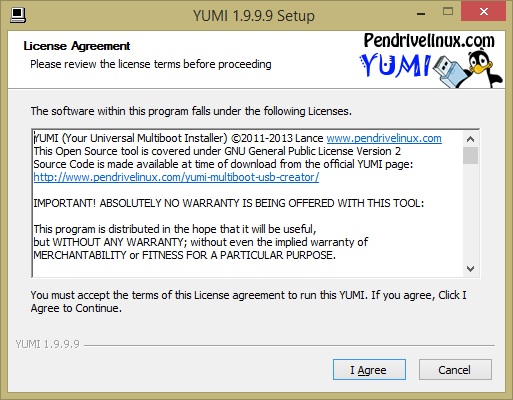
Ao entrar no site do desenvolvedor e baixar o aplicativo, execute-o. Aparecerá uma tela idêntica a abaixo e então clique em I Agree para concordar com os termos de uso do programa.
Como fazer pendrive multiboot com o YUMI

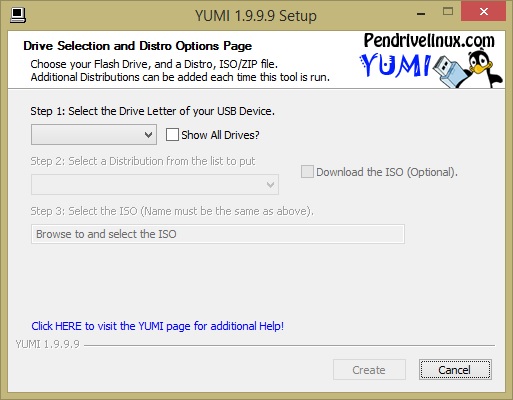
Após concordar aparecerá a tela abaixo. Reparem que o software é executado direto, sem a necessidade de instalá-lo no computador.
Como fazer pendrive multiboot com o YUMI

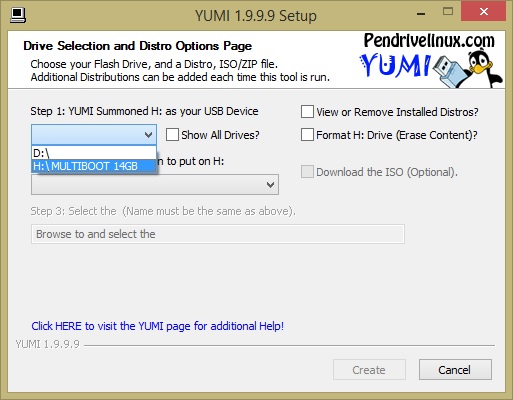
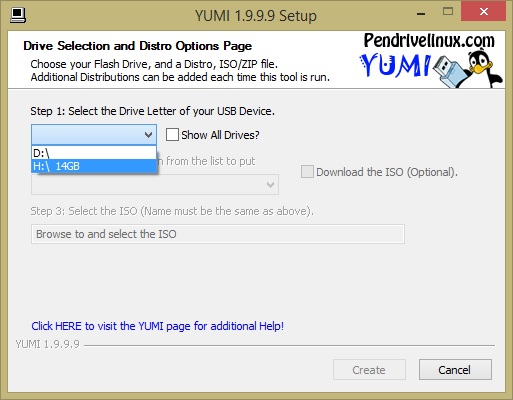
O próximo passo é escolher o pendrive para a criação e transferências dos Sistemas Operacionais.
Como fazer pendrive multiboot com o YUMI

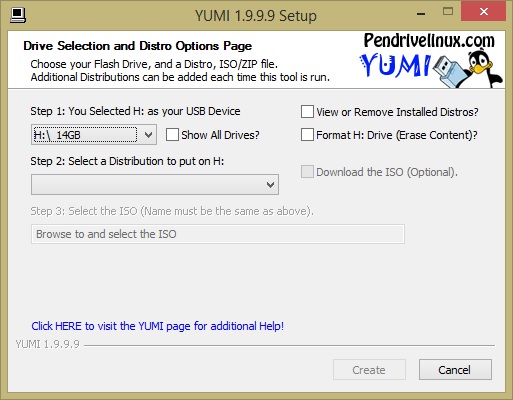
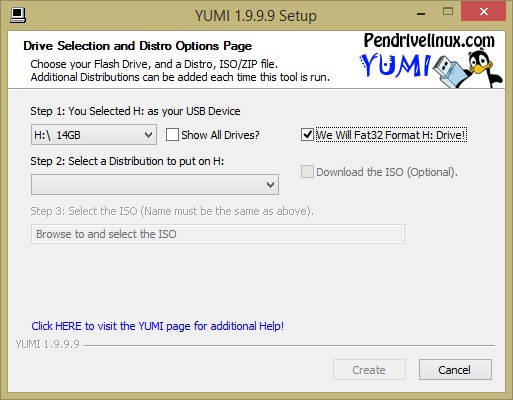
Na primeira transferência de Sistema Operacional para o pendrive, devemos clicar em Format para poder formatar e preparar o pendrive para o seu uso como é mostrado nas duas imagens a seguir.
Como fazer pendrive multiboot com o YUMI

Como fazer pendrive multiboot com o YUMI

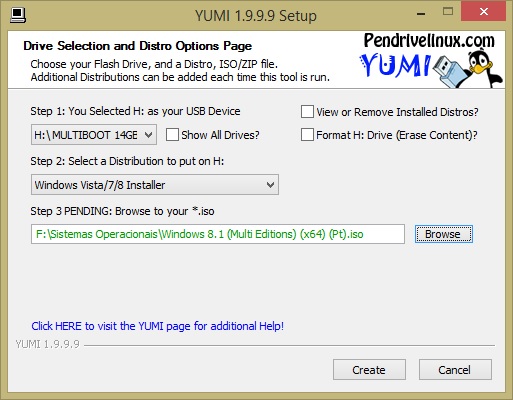
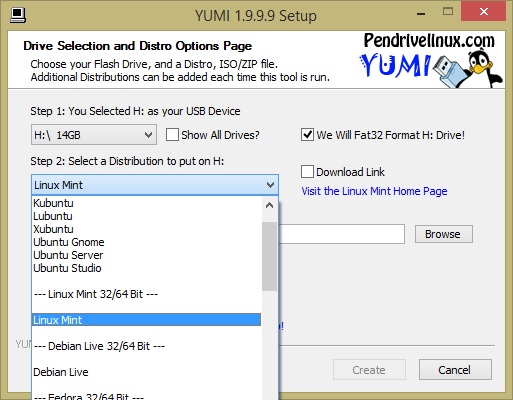
Onde se refere ao Step 2, selecionaremos o primeiro Sistema a ser transferido para o pendrive. No meu caso, eu já baixei todas as imagens ISO dos Sistemas Operacionais que irei utilizar para a criação do meu pen drive multibootável. Caso não tenha baixado ainda, na seleção do Sistema Operacional ou software que queira, haverá o link para acessar o site e fazer o download das imagens ISO.

Como profissionais de TI, temos que ter todas as ferramentas necessárias para o suporte ao cliente. Aqui, a minha primeira opção foi a Linux Mint, uma distribuição Linux que pode ser iniciada diretamente do pen drive sem a necessidade de sua instalação (pode também ser instalado no computador). Uma das vantagens de uma distribuição que se inicia sem a necessidade de instalação é de recuperar arquivos do computador.
Como fazer pendrive multiboot com o YUMI

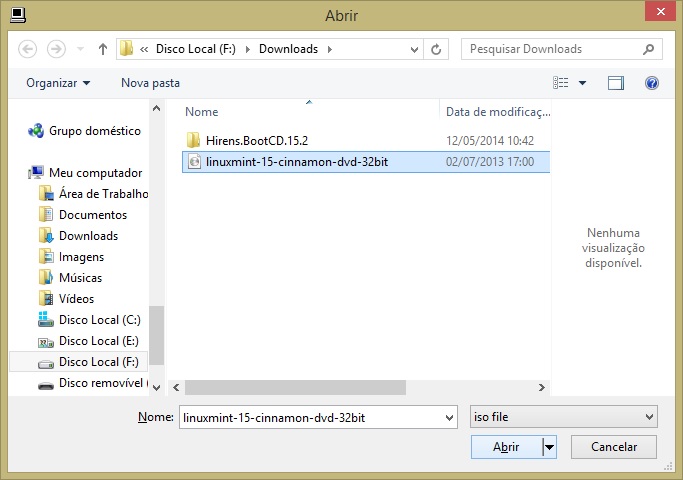
Depois de selecionar o Linux Mint para colocá-lo no pendrive, clicaremos em Browse para localizar e selecionar a imagem ISO deste Sistema. Na sequência clicaremos em Abrir.
Como fazer pendrive multiboot com o YUMI

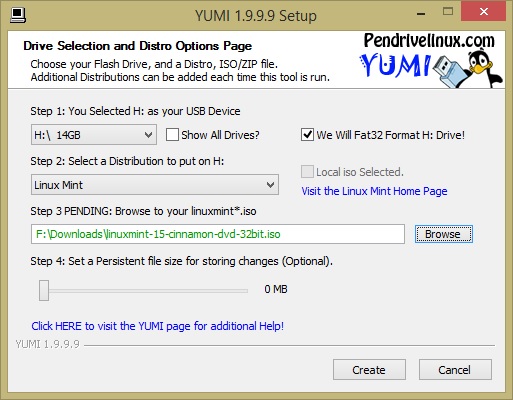
Agora que o Sistema está selecionado, clicaremos em Create para começarmos o processo de cópia do Sistema Operacional para o pendrive.
Como fazer pendrive multiboot com o YUMI

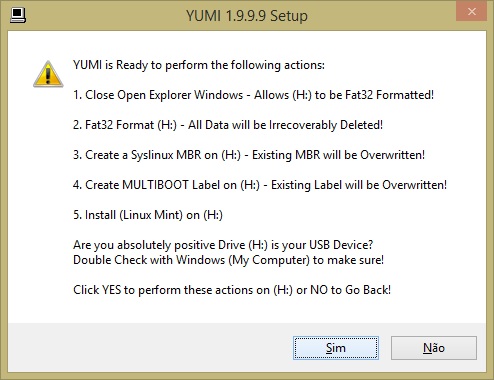
Aparecerá a tela abaixo que preparará o pendrive para ser inicializável (bootável). Esta tela aparece só na primeira cópia do Sistema Operacional para o pendrive por estarmos configurando ele para se tornar bootável.
Como fazer pendrive multiboot com o YUMI

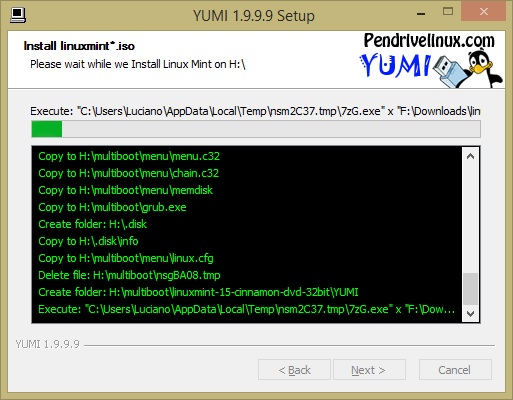
Ao clicar em Sim, começará a cópia do Linux Mint.
Como fazer pendrive multiboot com o YUMI

Como fazer pendrive multiboot com o YUMI


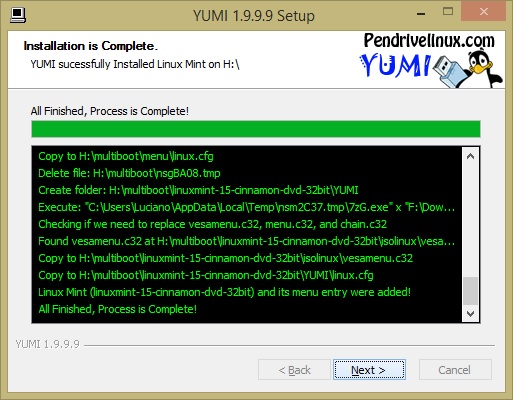
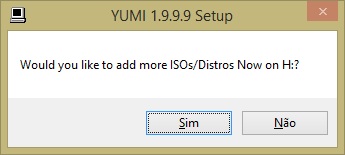
Ao finalizar a cópia aparecerá a tela abaixo perguntando se deseja copiar outro Sistema Operacional. Clicaremos em Sim para selecionarmos outra Distribuiação Linux, softwares ou Windows.
Como fazer pendrive multiboot com o YUMI

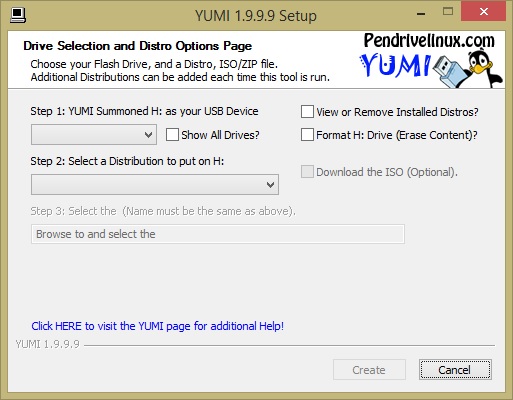
Então retorna a tela inicial do YUMI e faremos todos os mesmos processos, exceto clicar em Format, pois, se deixarmos marcado, o Linux Mint copiado anteriormente será apagado.
Como fazer pendrive multiboot com o YUMI

Como fazer pendrive multiboot com o YUMI

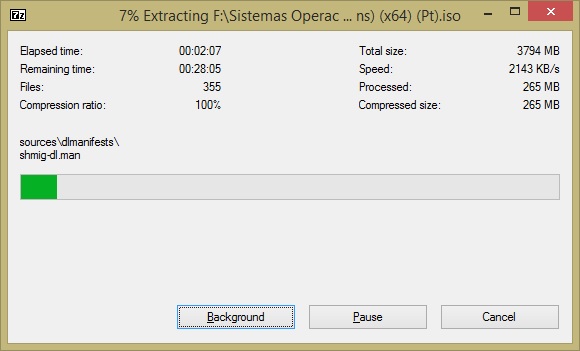
Agora dentre as opções, no caso aqui selecionei a opção referente ao Windows 7/8, selecionei a imagem ISO correspondente, que neste caso aqui é o Windows 8 Professional, e então clico em Create para iniciar o processo de cópia novamente.
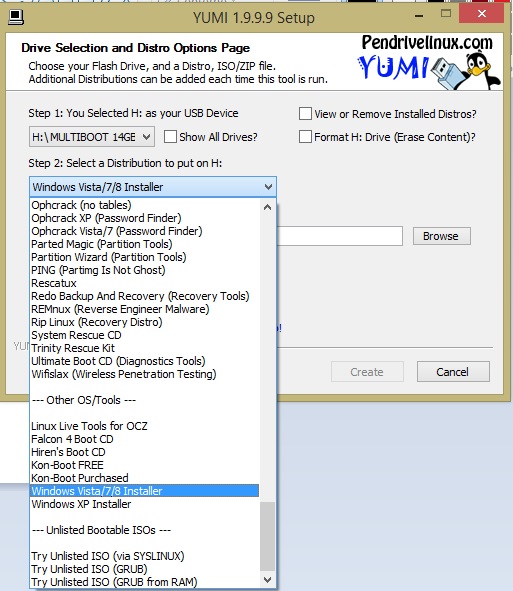
Como fazer pendrive multiboot com o YUMI

Como fazer pendrive multiboot com o YUMI

Como fazer pendrive multiboot com o YUMI

Ao terminar a cópia do Windows, aparecerá a tela perguntando se desejamos efetuar outra cópia. Caso queira, clique em Sim e selecione outros aplicativos, caso contrário, clique em Não e o programa será encerrado e o pendrive estará pronto para o seu uso.

Ao navegarmos entre as opções de Sistemas Operacionais e softwares, temos alguns antivírus, antispywares e ferramentas de grande utilidade para os profissionais de TI poderem fazer suas manutenções, instalações, reparações e recuperações de arquivos.

Dependendo da capacidade do pendrive, podemos ter diversos softwares e sistemas operacionais para o uso.

Depois, basta selecionar o pendrive como primeira opção de boot do computador.

Espero que seja de grande ajuda este tutorial, pois acredito que para aqueles que não conseguiram criar um pendrive bootável com o Windows 7Windows 8 ou Windows 10 dos tutoriais anteriores, o YUMI será uma maneira mais descomplicada para a sua criação.

Abraços e até a próxima.

Wi‑Fi ou cabo de rede: qual é a conexão mais rápida e segura?

Imangem encontrada no Google Imagens

Embora, em teoria, o Wi-Fi ofereça uma maior capacidade de velocidade do que a conexão via cabo, a conexão Ethernet acaba sendo a mais rápida e também a mais segura.

A era tecnológica em que estamos imersos nos leva a estar permanentemente conectados. Uma das consequências dessa conectividade da qual falamos é claramente percebida nas comunicações e em como temos nos acostumado à instantaneidade. Além disso, os usuários consideram natural obter as informações ou se comunicar com outra pessoa de forma mais imediata.


Neste contexto, temos duas opções de conexão com a Internet, a primeira é sem fio através do Wi-Fi, a segunda através de um cabo de rede comumente conhecido como Ethernet. Logo abaixo, analisamos as duas opções para ver as diferenças entre ambas e, por sua vez, questionar a crença de que o cabo de rede é sempre a melhor opção.


A conexão com a Internet através de um cabo de rede é mais rápida?

A chegada de conexões sem fio acabou sendo a salvação para muito problemas, pois nos permite manter o espaço físico mais organizado e evitar a fiação múltipla entre todos os dispositivos conectados. Mas além da conveniência da conexão sem fio, pensar exclusivamente sobre a velocidade da conexão tem sido um debate bastante polêmico: a conexão por Wi-Fi é realmente mais rápida do que por cabo de rede?


Ao contrário do que muitos acreditam, o Wi-Fi oferece, em teoria, uma capacidade de velocidade maior do que a conexão por cabo. Embora existam muitos fatores (vamos mencionar apenas alguns neste post) que entram em jogo e que influenciam para que uma conexão possa ser mais rápida do que outra, considerando a saturação de canais e o grande número de conexões por padrão, o que torna instável e diminui a capacidade de transmissão de dados.


No eixo horizontal da imagem a seguir, o fenômeno de saturação do canal pode ser visto claramente.


Além de tudo isso, devemos ter em conta as estruturas fatoriais, como, por exemplo, paredes de concreto, piscinas e outros materiais de construção que causam perda de sinal e uma redução no desempenho que ameaça a velocidade da conexão Wi-Fi. Em geral, podemos dizer que quanto maior a frequência, maior é a taxa de absorção de paredes e pisos. Evidentemente, detectar essas pequenas variações, quase imperceptíveis, durante uma navegação simples é quase impossível. No entanto, essas diferenças no desempenho podem ser mais óbvias ao jogar on-line, compartilhar arquivos na rede ou até mesmo reproduzir conteúdo ultraHD em streaming.


Em resumo, podemos dizer que, embora existam vários e diferentes padrões em cada tipo de conexão, geralmente isso é feito pelo cabo de rede e implementado corretamente, sendo mais rápido do que a conexão Wi-Fi. Quando olhamos para as capacidades de cada protocolo, como o padrão 802.11ac, devemos entender que são velocidades máximas teóricas de 6,5 Gbps (superiores à Ethernet 2,5 a 6 Gbps), mas que na maioria dos casos não podem explorar todo o seu potencial porque são afetados pelos obstáculos discutidos acima. Por outro lado, as conexões via Ethernet possuem um desempenho mais estável, pois não são afetadas por esses agentes ou outros fatores externos. Finalmente, vale a pena notar que há cerca de dois anos foi lançado o protocolo Ethernet Cat.8, que não é muito comum vê-lo implementado devido aos seus altos custos, mas que oferece velocidades muito altas que chegam a 40 Gbps.


Conectar-se à Internet via Ethernet é mais seguro que por Wi-Fi

Se pensarmos em termos de segurança nas comunicações, a batalha pelas conexões sem fio será perdida se as compararmos com a Ethernet. Existem vários tipos de ataques que podem ser executados remotamente, tanto para desabilitar um dispositivo quanto para quebrar a chave de criptografia e entrar na rede. Além disso, no ano passado, testemunhamos vulnerabilidades como Krack, que afeta um dos protocolos mais robustos e usados ​​como o WPA2 e que foi provavelmente a causa que levou ao desenvolvimento do WPA3 (que ainda não foi implementado). Por outro lado, com maior ou menor grau de sucesso, um cibercriminoso também pode bloquear esse tipo de comunicação sem fio através dos famosos jammers ou inibidores de sinal.


Por último, outro ataque muito comum é aquele que usa os pontos de acesso falsos e permite que a vítima se conecte automaticamente ao dispositivo do invasor para espionar o tráfego e roubar seus dados. Claro, esses ataques são impossíveis de fazer remotamente através de uma rede Ethernet, uma vez que eles só poderiam ser feitos se você tivesse acesso físico. Por isso, as conexões a cabo são mais seguras do que as comunicações sem fio, ou seja, há menos risco de incidentes.


Então, mais cabos e menos Wi-Fi?

Depois de chegar aqui, você pode estar pensando em atualizar a arquitetura da sua rede e conectar tudo através da Ethernet. Naturalmente, dispositivos como smartwach, tablets, telefones celulares ou lâmpadas inteligentes são deixados de fora dessa opção.


Como conclusão, é lógico que a melhor maneira de transferir arquivos em velocidade máxima entre dispositivos é o cabo de rede Ethernet. É importante esclarecer que a velocidade que contratamos para acessar a Internet através do nosso ISP, neste caso, não tem qualquer impacto.


Obviamente, a mobilidade marcará as necessidades em conjunto com as portas disponíveis no seu roteador. Se você trabalha com um notebook e está constantemente mudando para a cobertura Wi-Fi, talvez possa estar limitado a um cabo que te obriga a estar no mesmo espaço físico. No caso dos PCs é diferente, porque, embora possam ter uma placa sem fio, isso só é recomendado quando você não tem permissão para conectar o cabo de rede Ethernet ao dispositivo. Para unidades de rede compartilhadas ou Media Player, as conexões por cabo também são recomendadas.


Apesar do sonho de não usar mais cabos para os dispositivos já ser algo possível, em muitos casos, para os amantes da velocidade, não é a melhor opção. Portanto, será uma questão de priorizar preferências.

welivesecurity.com/br

Cabo ou Wi-Fi: qual a melhor opção de internet para você?


Ao configurar uma rede, você já deve ter parado para pensar por que algumas atividades funcionam tão bem no Wi-Fi, e outras não. Esse assunto acaba se estendendo até por qual tecnologia devemos optar para o nosso cotidiano.


O Olhar Digital traz aqui um comparativo entre as duas formas de conexão, mostrando quais são os principais pontos fortes e fracos para cada uma delas, tal como exemplos de onde usá-las. Assim, você conseguirá decidir qual é a melhor opção para a sua necessidade.


Velocidade

O Wi-Fi teve um começo com conexões bem lentas, já que o padrão adotado na época não era tão robusto quanto o que temos hoje. Na época, os primeiros modelos de roteadores trabalhavam, em sua maioria, com a velocidade máxima de 54 Mbps.


Nos últimos anos, graças a evolução da tecnologia e os novos padrões que surgiram em 2009, tornou-se possível obter velocidades melhores para conexões Wi-Fi. Veja abaixo a diferença entre os principais protocolos usados hoje:


802.11a: Funciona na frequência 5Ghz e alcança até 54Mbps de velocidade, mas tem dificuldade para propagar o sinal em ambientes com obstáculos;

802.11b: Trouxe uma conexão mais estável ao usar a frequência 2.4Ghz, mas alcança no máximo 11Mbps de velocidade;

802.11g: Alcança até 54Mbps de velocidade na frequência 2.4Ghz, e é muito utilizado devido ao seu baixo custo para ser implementado;

802.11n: Mudou algumas técnicas e mecanismos de transmissão que permitiram alcançar 600Mbps de velocidade;

802.11ac: Uma melhoria dos protocolos anteriores que ao fazer uso da frequência de 5Ghz, consegue fornecer velocidades até 866.7Mbps.

Embora o Wi-Fi tenha evoluído bastante, este tipo de conexão ainda apresenta velocidades inferiores às entregues via cabo. Nesse tipo de rede, é possível obter velocidade de até 10Gb/s ao utilizar um cabo Cat6 mais avançado. Entretanto, o equipamento mais comum é o Cat5e, que consegue entregar até 1Gb/s de velocidade, um pouco mais que as conexões sem fio.

Diferente do Wi-Fi, as redes cabeadas sofrem menos com instabilidades causadas por fatores externos, conforme explicaremos a seguir. Entretanto, há interferências por outros fatores, como o comprimento do fio. Por exemplo, o cabo Cat6 só consegue entregar a sua velocidade máxima se tiver menos de 55 metros. De qualquer forma, as redes cabeadas acabam sendo uma melhor opção para quem procura velocidade.


Latência e estabilidade

Ao fazer um download via Wi-Fi, você já deve ter notado que a velocidade nem sempre é a mesma das que são feitas pelo cabo. Esta inconsistência se deve a fatores externos que prejudicam o Wi-Fi, como interferências na frequência na qual o roteador trabalha. Esse problema pode ser causado por diversos aparelhos domésticos que,

mesmo não criando rede, podem interferir diretamente na qualidade do sinal.

A maioria dos roteadores, antigamente, traziam apenas a frequência 2,4 GHz, popular em aparelhos Bluetooth e telefones sem fio. Embora este ainda seja o padrão mais utilizado, equipamentos com frequência de 5 GHz tem se popularizado nos últimos anos. Por não ser utilizadas por outros aparelhos, essas redes acabam tendo uma estabilidade maior e sofrem menos interferência.

Não bastasse a interferência das frequências, o Wi-Fi também trabalha por canais. Quando o seu modem está em um lugar com muitas outras redes, por exemplo, não é incomum que os canais mais populares acabem congestionados. Veja a imagem abaixo.

Através do gráfico, é possível ver que existem muitas redes trabalhando em um mesmo canal. Isto acontece devido a maioria das fabricantes já deixarem os seus roteadores pré-definidos para trabalhar nos canais 1, 6 e 11. Note que os canais 2, 3 e 4 têm poucas redes ativas, e assim seriam opções mais indicadas por terem menos interferência.

Outro fator que interfere muito na qualidade de uma conexão Wi-Fi é o lugar onde está posicionado o roteador, as paredes ao seu redor e até o tipo de antena utilizada. Neste aspecto, é importante estar atento ao dBi da peça de transmissão. Uma antena de 12 dBi, por exemplo, pode se sair bem ambientes grandes e abertos, mas não teria a mesma eficiência que uma antena de 7 dBi em um local com mais de um andar.


Na parte de redes via cabo, todos esses fatores externos não importam tanto, uma vez que você consegue cabear o seu ambiente, e passa por obstáculos sem tanta interferência. Isso lhe garante uma maior estabilidade que deixará a sua conexão melhor, consequentemente tendo uma velocidade maior e mais estável.


Segurança

Quando estamos em uma rede Wi-Fi, nós infelizmente não podemos ter tanto controle quanto em uma rede cabeada. Ao implementá-la, tal como em qualquer rede, você ainda define qual o protocolo a ser utilizado, como o WPA ou o WPA2. O WPA3 que trará mais segurança ainda não foi implementado, e está sob desenvolvimento.


Diferente da rede cabeada, que exige a presença física para o acesso e a conexão com o fio, o Wi-Fi confia apenas na senha para a proteção. Além disso, uma vez que alguém obtém acesso à sua rede, a pessoa conseguirá conectar novamente a ela quando estiver próximo até que você tenha mude sua palavra-passe ou bloqueio o equipamento da pessoa no roteador.

Além do cenário acima, há diversos tipos de ataque que podem ser executados remotamente para tentar quebrar uma chave de criptografia no Wi-Fi. Ainda no ano passado, explicamos como funciona a vulnerabilidade do Krack, que está presente no protocolo mais utilizado hoje, o WPA2.


Aqui, mais uma vez, a rede cabeada acaba se sobressaindo em relação a Wi-Fi. Para alguém tentar fazer o ataque na sua rede cabeada, a pessoa precisaria ter acesso em algum ponto físico a ela. Ainda assim, é possível criar etapas adicionais de segurança nesses casos, como a restrição de endereços MAC desconhecidos e a exigência de login.


Uso no dia-a-dia: Wi-Fi ou cabo?

Apesar de todos os pontos fortes e fracos citados de cada tipo de conexão, é bastante importante que o indivíduo reflita sobre os seus objetivos ao montar uma rede de Internet. Afinal, há casos em que, mesmo com vulnerabilidade e compromissos à velocidade, o Wi-Fi pode ser uma opção vantajosa em relação ao cabo.


Se você utiliza a internet para atividades de lazer, como o streaming de vídeos, músicas e navegação em sites, por exemplo, o Wi-Fi conseguirá atender a sua necessidade sem grandes problemas. Mas se você precisa de mais estabilidade para jogar online, fazer grandes transferências de arquivos ou até mesmo streaming de vídeos em resoluções muito altas, a opção cabeada tende a ser a melhor por conta de sua estabilidade e perda de pacotes menor.

Enfim, ambos os tipos de rede conseguem entregar boas velocidades e com segurança. A escolha deve estar baseada na atividade você realizará. Na dúvida, é possível montar uma rede mista com conexão cabeada para equipamentos com maior demanda e rede Wi-Fi para dispositivos menos exigentes, como telefones e notebooks.

olhardigital.com.br

Apostila com 1000 Dicas para Windows (Todas as Versões)


Área de trabalho


1 - Se cometer um engano clicando e arrastando arquivos em sua área de trabalho, você pode facilmente retificá-lo dando um clique com o botão direito na área de trabalho e selecionar Desfazer.

2 - Mova seus ícones da área de trabalho para a barra de tarefas dando um clique com o botão direito do mouse sobre ele e escolhendo Barra de Ferramentas, Área de trabalho.

3 - Transforme os ícones Meu computador ou Ambiente de rede em ícones da Barra de ferramentas, clicando e arrastando-os para a margem da tela e soltando o botão do mouse nesse momento.

4 - Mova a barra de ferramentas clicando e arrastando da barra de tarefas para sua área de trabalho. Você pode agora posicioná-la do jeito que bem entender.

5 - Segure a tecla Shift enquanto arrasta um arquivo para move-lo ao invés de criar um atalho copiando-o entre os drives, ou vice versa com as pastas de um mesmo drive.

6 - Confira que você sempre esteja vendo a barra de ferramentas de acesso rápido dando um clique com o botão direito do mouse sobre ela e escolha Sempre visível.

7 - Retorne a barra de ferramentas para sua posição original arrastando-a para a barra de tarefas.

8 - Para escolher um ícone diferente, dê um clique com o botão direito sobre ele, escolha Propriedades, clique em Atalhos e então Mudar ícone.

9 - Se você gosta do visual de uma imagem que vê na Internet, então clique com o botão direito do mouse sobre ela e escolha Definir como papel de parede.

10 - Clique em Iniciar, Executar, entre com o local e clique OK para visualizar seu conteúdo em uma pasta.

E muito mais...

Baixe agora apostila em PDF com 1000 Dicas para Windows (Todas as Versões) >> Clique para baixar seu PDF


Como desabilitar as atualizações do Windows 10 permanentemente


O Windows 10 constantemente recebe atualizações pela Microsoft para adicionar novos recursos e melhorar a experiência de seus usuários no sistema. Mesmo assim, o Windows 10 neste ano tem sido marcado por alguns problemas com as atualizações, tal como um bug que apagava arquivos que estavam na pasta “Documentos” do computador.

Como funcionam as atualizações no Windows 10
Antes de iniciar o passo-a-passo, é necessário explicar porque é preciso desabilitar as atualizações desta forma. No Windows 10, diferente do que ocorria com versões anteriores do sistema, não é possível desabilitar nativamente as atualizações dele apenas com um botão.
Diretamente por suas configurações, você pode apenas definir qual o melhor horário para que elas ocorram ou adiá-las por um número determinado de dias. Assim, independentemente de sua vontade, a atualização do Windows 10 ocorrerá em algum momento.

Desabilitando as atualizações sem instalar nada

Feita as ressalvas acima, existem dois métodos possíveis para parar a atualização do Windows 10. O primeiro envolve parar o serviço que o Windows roda para a atualização dele. Veja:

Aperte as teclas “Win + R” e entre com o comando: services.msc;

2- Procure o item “Windows Update” na lista e dê um clique duplo nele;

3- Em tipo de inicialização, deixe como “Desativado”;

4- Clique em “Aplicar > Ok” e reinicie o computador.
Agora, o Windows já não procurará por atualizações de forma automática. Para retomar as buscas por atualizações automáticas, basta refazer os passos acima e deixar o “Tipo de inicialização” como “Automática”.

Com o uso de programas

Para facilitar mais a tarefa e ter uma garantia extra de que as atualizações do Windows 10 não voltarão a ocorrer sem seu consentimento, uma alternativa fica para o uso de programas, como o StopUpdates10. Confira como usá-lo:

1- Acesse a página do programa StopUpdates10. Ao chegar nela,desça um pouco e clique em “Download StopUpdates10”;
2- Execute o arquivo que está dentro do arquivo ZIP e realize a instalação do programa;

3- Ao executá-lo, basta clicar em “Parar Windows Updates!”.


Diferente do outro processo demonstrado mais acima, o StopUpdates10 bloqueia alguns processos extras do Windows, que não dependem necessariamente do Windows Update, além dele monitorar o que é feito neles para garantir que eles não sejam ativados. Já para voltar a receber as atualizações, basta abrir o programa e clicar no botão “Restaurar Windows Updates”.


olhardigital.com.br

Criar Site Wordpress em 60 minutos


Faça um Site Wordpress Com Elementor em 60 minutos


Nesse curso de 4 módulos vamos ensinar você a criar um site passo a passo com todos os detalhes inclusos. Aprendemos na prática, durante as aulas vamos conhecendo as ferramentas enquanto trabalhamos com o desenvolvimento de seu um site e no final do curso você vai ter montado um site completo do absoluto zero!

COMENTÁRIOS DO UPLOADER
O que você aprenderá
- Faça Sites Eficientes e Bonitos
- Ecommerce e Landpages

Para quem é este curso:
- Quem quer aprender a fazer sites
- Quem precisa de um Site
- Quem quer se tornar um Desenvolvedor Web


Título: Faça um Site Wordpress Com Elementor em 60 minutos!!
Nome do Autor: A Escola de Sites
Gênero: Video Aula
Ano de Lançamento: 2018
Editora: Udemy


Nº de Páginas/Horas: +1h
Tamanho: 1.07 GB
Formato:
Idioma: Português

Download MEDIAFIRE

DLC Boot 2019 Torrent


DLC Boot 2019 3.6 Build 190411

O DLC Boot é um pacote de ferramentas de diagnóstico que é usado para diferentes tipos de trabalhos, como clonagem de disco e criação de imagens. Às vezes, não sabemos onde o erro ocorre em nossos computadores e instalamos o Windows novamente para melhor desempenho. Na solução deste problema, os desenvolvedores criam este programa fantástico que corrige os vários erros do PC em apenas alguns minutos. Ele é criado na base do BootCD do Hiren, mas nesta versão eles adicionam alguns recursos avançados.


* Integrado Mini Windows 10 32Bit e 64Bit anhdv, teste por DLC (Elaboração, Ouvir música, Assistir filmes, USB 3.0, USB 3G, UEFI), foi construído no mesmo ambiente de trabalho do Mini Windows XP na versão de Hiren BootCD
* O Mini Windows XP integrado extraído do BootCD 15.2 da Hiren foi construído e otimizado.

* Ferramenta fora do DOS:

Ferramentas de Backup:
+ Norton Ghost 11.5.1
+ True Image Home 2018
Outras ferramentas:
+ Teste de LCD
+ MemTest86
+ Kon-Boot 2.4
+ Active Password Changer Pro 5.0
+ XP / Vista offline / 7 Trocador de Senha

Ferramentas de Disco:
+ Acronis Disk Director Home 12.0.3270
+ Guru de Partição Pro
+ HDD Regenerator 2011 12 de novembro de 2013
+ MHDD 4,6
+ HDAT2 4.5.3
+ NTFS4Dos 1.9
+ Smart Fdisk 2.05
+ Disk Patch 4.0.300
+ Samsung Quick Tool 1.9
+ Norton Disk Doctor 2002
+ Norton Disk Editor 2002
+ Partition Magic Pro 8.05
+ Ontrac k Disk Manager 9,57
+ Partition Table Doctor 3.5

* Para o Mini Windows XP / 10:

Ferramentas para Mini Windows:
+ Adicionar Fontes para o Mini XP
+ Set DLC1Temp
+ Desabilitar o TeraCopy Pro 2.27
+ Ativar TeraC opy Pro 2.27
+ Definir arquivo de paginação
+ ImDisk Virtual Disk Driver 1.9.1
+ Limpar pasta temporária

Ferramentas de Disco:
+ Técnico do Assistente de Partição 11.0.1
+ Aomei Partition Assistant Técnico 8.1
+ DiskGenius Pro 5.1.1.696
+ BootICE 1.3.4.0
+ Active Kill Disk 11.1.17
+ Informação de Disco de Cristal 8.0.0
+ Crystal Disk Mark 6.0.2
+ SSDLife Pro 2.5.82
+ Victoria 4,47
+ HD Tun e Pro 5.70
+ Ferramenta de formatação de baixo nível HDD 4.40
+ LinuxReader 3.4
+ WinContig 2.3.0.0

Cópia de segurança:
+ TeraByte Drive Imagem 3.28
+ Acronis True Image Shell
+ True Image Home 2014 17.6673
+ True Image Home 2019 23.4.1.14610
+ NortonGhost 12.0.0.4112
+ Ghost Explorer 11.5.1.2266
+ GhostCast Server 11.5.0.2113
+ MSActBackUp 1.2.5

Motorista:
+ DriverPack Online 17.9.1.0
+ Driver Duplo 4.1.0
+ 3DP Chip Lite 18,12

Rede:
+ Maxthon 5.0.3.4000
+ Navegador do Cent 3. 2.4.23
+ Links Ferramenta VIP 2.2
+ Gerenciador de Download da Internet 6.32.5
+ TeamViewer 6.0.10642 e 14.1.9025
+ Album Downloader 1.4.3.8
+ UltraSurf 19.02
+ SoftPerfect Network Scanner 7.2.0
+ Advanced IP Scanner 2 2.5.3850
+ TFtpd32
+ DNS Jumper 2.1
+ Alterar endereço MAC 3.3.1
+ Servidor RealVNC 6.4.0
+ RealVNC Viewer 6.19.107


Recuperação:
+ GetDataBack Simple 5.01
+ EASEUS Técnico de Assistente de Recuperação de Dados 11.9
+ Ontrack EasyRecovery Technician 13.0.0.0
+ MiniTool Power Data Recovery Technician 8.0
+ iCare Data Recovery Pro 8.0.8
+ OO DiskRecovery Technician 12.0.65
+ CardRecovery 6.10.1210
+ Partition Find e Mount Pro 2.31
+ Active Partition Recovery 14.0.1 e 18.0.3
+ Active File Recovery 14.5.0 e 18.0.8
+ Disk Drill Pro 2.0.0.339
+ Recuperação de Partição Hetman 2.8
+ Diskgetor Data Recovery 3,58
+ Recuperação de Dados MilfordSoft 4.0

Ferramentas de Hardware:
+ HWiNFO32 6,04
+ CPU-Z 1,88
+ GPU-Z 2.18.0
+ Informações da Bateria View 1.23
+ Devlib GetDiskS erial 5,00
+ Trocador de Número de Série do Disco Rígido
+ Monitor de Hardware 1.39.0
+ Teste de força da memória de vídeo 1.7.116
+ Meu LCD está OK 3.21.0
+ É meu HDD OK 1.64
+ Teste de Teclado Passmark 3.2.1002
+ BatteryMon 2.1.1010
+ Dead Pixel Tester 3.0
+ Tecla Tweak 2.3.0

Escritório:
+ Office 2007
+ Unikey 4.0 RC2
+ SumatraPDF 3.1.2

Antivírus:
+ Eset NOD32 4.2.71.2
+ MalwareBytes 3.0.6
+ Malware Hunter Pro 1.34.0.59
+ Bkav Ransomware Scan
+ BK Anti Macro Virus 3.1
+ TN Anti virus macro 4 e nomes para o Excel
+ Kaspersky Reset Trial 5.1.0.41
+ KRT Club 2.1.2.69

Sistema:
+ Total Uninstall Pro 6.27.0
+ Revo Uninstaller Pr o 4.0.5
+ WinNTSetup 3.9.3.1
+ Active BCD Editor 1.0.2.0
+ Avast Editor do Registro
+ Técnico Defraggler 2.22.995
+ Correção de impressora
+ Torchsoft Registry Workshop 5.0.1
+ PowerTool 1.8
+ Process Explorer 16.22
+ Fix NTLDR está faltando
+ NTBOOT AutoFix 2.6.0
+ Instalar NET Frame Win 8/10 (offline)
+ Colmeia de carga ativa
+ DLLRegSVR 1.1
+ O Último Verificador PID 1.2.0.606

Serviços de utilidade pública:
+ Total Commander 9.22a
+ 7Zip 18,06
+ Técnico do CCleaner 5.56.7144
+ Resource Hacker 5.1.7
+ Desligue o Monitor 1.0
+ Em branco e seguro 5.11
+ No teclado da tela
+ Mouse emulador
+ UltraISO Premium 9.7.1.3519
+ BurnAware Professional 12.2
+ Chaves de Recuperação de Café Nuclear 11.0.4.229
+ Duplicate File Finder 3.5.0.0
+ VLC Media Player 3.0.6
+ Livre MP3 Cutter Joiner 10.9
+ RenomearArquivo 11.5
+ SmartRipper 2,41
+ Verificar Arquivo Hash 1.0


Ferramentas USB:
+ Formato de armazenamento em disco USB
+ USB Unhide 1.0
+ Teste do USB 1.4
+ Rufus 3.4.1430
+ Memória Flash Também l kit 2.00
+ Formatador SD 4.0
+ Proteção da unidade NTFS 1. 5

Ferramentas de Senha:
+ Anti Deep Freeze 0,1
+ Anti Deep Freeze 0,4
+ CMOS DeAnimator 3.0
+ Active Password Changer Pro 9.0.1
+ Daossoft Senha do Windows
+ Tenorshare Windows Password 6.1
+ Redefinição de senha do administrador
+ WebBrowser Password Viewer 1,86
+ PDF Password Re mover 3.12
+ Obter Senha 1.0
+ Windows Gate 1.1
+ Nuclear Coffee Recover Passwords 1.0.0.33

Microsoft Crack:
+ Remover WGA 1.2
+ RemoveWAT 2.2.6
+ Windows 7 Loader 2.2.2
+ HEU KMS Activator 11.1.0
+ Re-Loader Activator 3.0
+ Ferramentas KMS 01.04.2019

O que há de novo:
Atualizar aplicativos incluídos na inicialização


File Size: 3.27 GB


Download Link Magnet Torrent